Jak zmienić kanał Wi-Fi i który kanał wybrać dla 2,4 GHz i 5 GHz?
9 sierpnia 2026
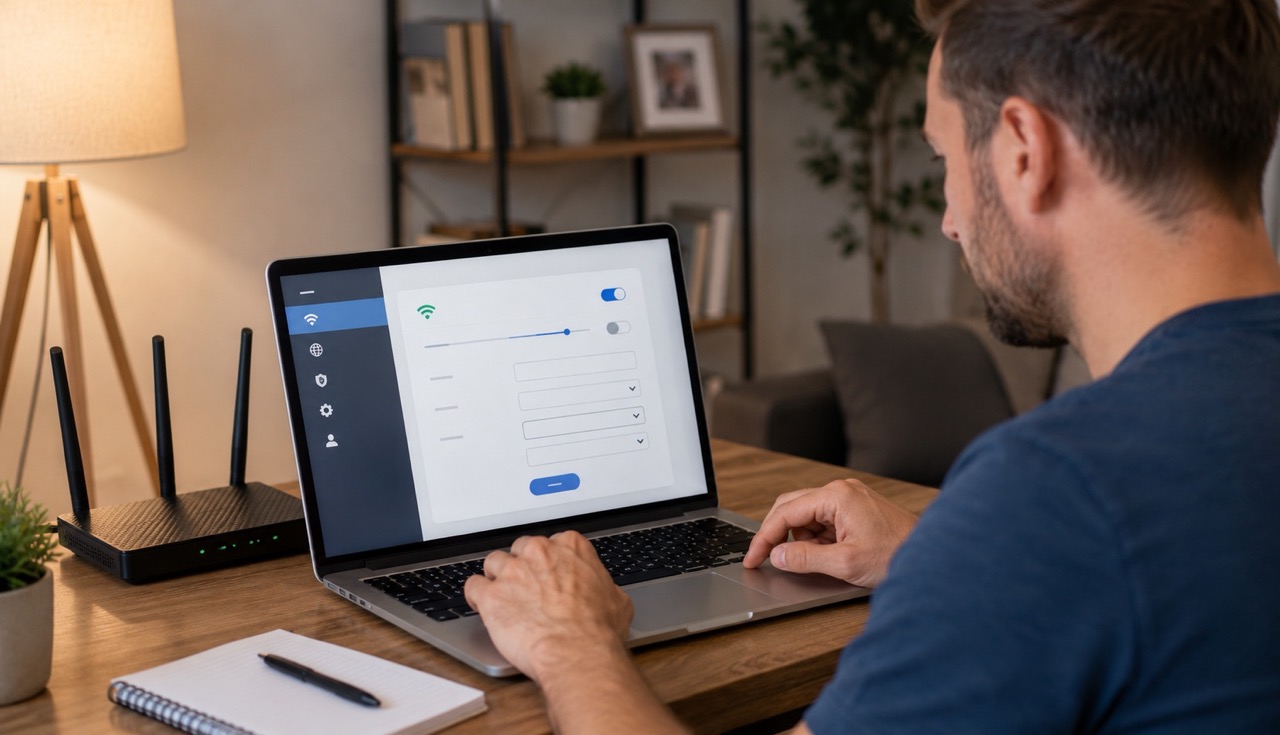
Jeżeli Wi-Fi działa dobrze rano, a wieczorem wyraźnie zwalnia, przerywa albo ma większy ping, problemem nie musi być samo łącze operatora. Przyczyną mogą być zakłócenia i zbyt duża liczba sąsiednich sieci korzystających z tego samego lub pobliskiego kanału Wi-Fi.
Router może wybierać kanał automatycznie, ale nie zawsze robi to optymalnie. W szczególnie zatłoczonym bloku ręczna zmiana kanału może poprawić:
- stabilność Wi-Fi,
- prędkość,
- ping,
- jakość streamingu,
- działanie gier,
- wideokonferencje.
Najważniejsza zasada jest prosta:
w paśmie 2,4 GHz najlepiej zacząć od najmniej zatłoczonego spośród kanałów 1, 6 i 11 przy szerokości 20 MHz. W paśmie 5 GHz najczęściej warto najpierw zostawić wybór automatyczny, a przy problemach przetestować np. kanały 36, 40, 44 lub 48.
Nie ma jednak jednego „najlepszego kanału Wi-Fi” dla wszystkich mieszkań.
Najlepszy jest ten, który w konkretnej lokalizacji jest najmniej obciążony i najmniej zakłócany.
Co to jest kanał Wi-Fi?
Wi-Fi wykorzystuje określone zakresy częstotliwości radiowych.
Najpopularniejsze to:
- 2,4 GHz,
- 5 GHz,
- 6 GHz w urządzeniach Wi-Fi 6E i Wi-Fi 7.
Każde pasmo jest podzielone na mniejsze fragmenty nazywane kanałami.
Router i urządzenie komunikujące się przez Wi-Fi korzystają z wybranego kanału lub zestawu sąsiadujących kanałów.
Można porównać to do rozmów prowadzonych w jednym pomieszczeniu.
Jeżeli kilka osób mówi jednocześnie na tej samej częstotliwości, muszą dzielić dostęp do wspólnego medium.
Podobnie jest z Wi-Fi.
Dlaczego kanał Wi-Fi ma znaczenie?
Wi-Fi jest współdzielonym medium radiowym.
Jeżeli kilka routerów działających blisko siebie korzysta z tego samego kanału, urządzenia muszą dzielić czas dostępu do pasma.
Jeżeli sieci korzystają z częściowo nakładających się kanałów, mogą dodatkowo wzajemnie się zakłócać.
Efektem może być:
- niższa przepustowość,
- większy ping,
- wyższy jitter,
- wolniejsze odpowiedzi,
- niestabilność połączenia.
Problem jest szczególnie widoczny w:
- blokach,
- apartamentowcach,
- akademikach,
- biurach,
- gęstej zabudowie.
W domu jednorodzinnym z dala od sąsiadów kanał może mieć znacznie mniejsze znaczenie.
Czy zmiana kanału Wi-Fi zwiększa prędkość internetu?
Może, ale nie zawsze.
Jeżeli ograniczeniem są zakłócenia radiowe, zmiana kanału może przynieść dużą poprawę.
Jeżeli problemem jest natomiast:
- wolny internet od operatora,
- stary router,
- słaby zasięg,
- bardzo duża odległość,
- uszkodzony kabel,
- przeciążone łącze,
sama zmiana kanału niewiele pomoże.
Dlatego przed zmianą warto ustalić, czy problem rzeczywiście dotyczy Wi-Fi.
Jak sprawdzić, czy problemem jest Wi-Fi?
Najlepszy test to porównanie:
Wi-Fi
z:
Ethernetem.
Jeżeli po kablu:
- prędkość jest prawidłowa,
- ping jest niski,
- połączenie jest stabilne,
a przez Wi-Fi pojawiają się problemy, warto diagnozować sieć bezprzewodową.
Jeżeli problem występuje również po Ethernet, wybór kanału prawdopodobnie nie jest główną przyczyną.
Kanał Wi-Fi a pasmo – czy to to samo?
Nie.
Pasmo to szeroki zakres częstotliwości, np.:
- 2,4 GHz,
- 5 GHz.
Kanał jest fragmentem tego pasma.
Router może więc nadawać:
- Wi-Fi 2,4 GHz na kanale 1,
- Wi-Fi 5 GHz na kanale 44.
Jeżeli router jest dwupasmowy, oba radia mogą działać jednocześnie.
Jakie kanały ma Wi-Fi 2,4 GHz?
Pasmo 2,4 GHz jest podzielone na wiele kanałów, których częstotliwości częściowo się pokrywają.
I właśnie to jest największym problemem tego pasma.
Centra kolejnych kanałów znajdują się bardzo blisko siebie.
Dlatego ustawienie:
- kanału 3,
- kanału 4,
- kanału 8
nie oznacza automatycznie, że unikniesz zakłóceń z siecią działającą na kanale obok.
W praktyce najczęściej wykorzystuje się plan oparty na:
1, 6 i 11.
Dlaczego w 2,4 GHz poleca się kanały 1, 6 i 11?
Przy standardowej szerokości 20 MHz kanały te są odpowiednio od siebie oddalone i pozwalają ograniczyć nakładanie się sąsiednich sieci.
Dlatego w typowej domowej konfiguracji najbezpieczniejszą zasadą jest:
wybierz najmniej zatłoczony spośród 1, 6 i 11.
Przykładowo:
- sąsiad A – kanał 1,
- sąsiad B – kanał 6,
- sąsiad C – kanał 11.
Jest to zwykle lepsze niż ustawienie sieci na kanał 4 pomiędzy dwiema innymi sieciami.
Czy w Polsce Wi-Fi 2,4 GHz ma więcej niż 11 kanałów?
Tak.
W europejskim środowisku regulacyjnym urządzenia mogą korzystać również z kanałów wykraczających poza 11, zależnie od konfiguracji i domeny regulacyjnej.
Nie oznacza to jednak, że użytkownik powinien ręcznie wybierać przypadkowy kanał tylko dlatego, że numer jest wyższy.
Kompatybilność zależy również od urządzeń klienckich.
Niektóre urządzenia przeznaczone na inne rynki mogą zachowywać się inaczej.
Dlatego dla typowej domowej sieci 1, 6 i 11 pozostają bardzo praktycznym punktem wyjścia.
Kanał 1, 6 czy 11 – który jest najlepszy?
Nie istnieje uniwersalnie najlepszy.
Jeżeli w Twoim mieszkaniu:
- kanał 1 wykorzystuje 10 sąsiednich sieci,
- kanał 6 wykorzystują 2,
- kanał 11 wykorzystuje 7,
kanał 6 może być najlepszym wyborem.
W innym budynku sytuacja może wyglądać odwrotnie.
Dlatego kanał trzeba dobierać do lokalnego środowiska radiowego.
Czy liczba widocznych sieci wystarczy do wyboru kanału?
Nie zawsze.
Jedna bardzo silna sieć sąsiada może mieć większy wpływ niż kilka bardzo słabych sieci z dalszych mieszkań.
Liczy się m.in.:
- siła sygnału,
- wykorzystanie kanału,
- aktywność sieci,
- szerokość kanału.
Sieć widoczna z bardzo słabym sygnałem nie musi stanowić dużego problemu.
Dlatego aplikacja pokazująca tylko listę nazw sieci daje niepełny obraz.
Jak sprawdzić, które kanały Wi-Fi są zajęte?
Można użyć:
- funkcji routera,
- aplikacji analizującej Wi-Fi,
- programu do analizy sieci bezprzewodowych,
- narzędzi systemowych.
W części routerów dostępna jest funkcja:
- Wi-Fi Analyzer,
- Site Survey,
- Scan,
- Channel Utilization,
- Environment Scan.
Router może wtedy pokazać, jakie inne sieci znajdują się w pobliżu.
Jak sprawdzić kanały Wi-Fi telefonem?
Na części urządzeń dostępne są aplikacje analizujące środowisko Wi-Fi.
Mogą pokazywać:
- nazwę sieci,
- pasmo,
- numer kanału,
- siłę sygnału,
- szerokość kanału.
Najlepiej wykonać pomiar w miejscu, w którym rzeczywiście występują problemy.
Skan obok routera może wyglądać zupełnie inaczej niż:
- w sypialni,
- gabinecie,
- przy Smart TV.
Czy iPhone pokazuje kanały Wi-Fi?
System iOS udostępnia mniej swobodnego dostępu do szczegółowych parametrów Wi-Fi niż część urządzeń z Androidem.
Do bardziej zaawansowanej analizy można wykorzystać funkcje i aplikacje zgodne z możliwościami systemu albo przeprowadzić skan z poziomu routera.
Jeżeli router posiada własny analizator środowiska, jest to często najprostsza metoda niezależna od telefonu.
Jak zmienić kanał Wi-Fi?
Dokładna procedura zależy od routera, ale najczęściej wygląda podobnie.
1. Połącz się z routerem
Przez Wi-Fi albo Ethernet.
2. Otwórz panel administracyjny
Adres może wyglądać np.:
192.168.1.1
albo:
192.168.0.1
Nie jest to jednak uniwersalne.
3. Zaloguj się
Użyj danych administratora routera.
4. Otwórz ustawienia Wi-Fi
Szukaj sekcji:
- Wireless,
- Wi-Fi,
- WLAN,
- Wireless Settings.
5. Wybierz pasmo
Np.:
- 2.4 GHz,
- 5 GHz.
6. Znajdź Channel
Domyślnie może być ustawione:
Auto.
7. Wybierz kanał
Dla 2,4 GHz możesz np. przetestować:
- 1,
- 6,
8. Zapisz ustawienia
Wi-Fi może na chwilę zniknąć.
9. Wykonaj ponowne testy
Sprawdź:
- prędkość,
- ping,
- stabilność.
Czy po zmianie kanału Wi-Fi trzeba ponownie wpisywać hasło?
Zwykle nie.
Zmiana samego kanału nie zmienia:
- nazwy sieci,
- hasła,
- zabezpieczeń.
Telefon, laptop czy Smart TV powinny ponownie połączyć się automatycznie.
Po zapisaniu konfiguracji Wi-Fi może jednak zostać chwilowo zrestartowane.
Przez kilka lub kilkanaście sekund urządzenia mogą stracić połączenie.
Czy zmiana kanału może zepsuć Wi-Fi?
Zwykle nie.
Jeżeli wybierzesz kanał obsługiwany przez router i urządzenia zgodnie z konfiguracją regionalną, sieć powinna działać normalnie.
Jeżeli po ręcznej zmianie pojawią się problemy, wróć do:
Auto
albo poprzedniego ustawienia.
Nie zmieniaj kraju lub domeny regulacyjnej urządzenia po to, aby odblokować kanały niedostępne w prawidłowej konfiguracji.
Czy warto ustawić kanał Wi-Fi na Auto?
Bardzo często tak.
Nowoczesny router może automatycznie:
- skanować otoczenie,
- wybierać dostępny kanał,
- zmieniać go w zależności od warunków.
Dla większości użytkowników Auto powinno być pierwszym wyborem.
Ręczne ustawienie ma sens przede wszystkim wtedy, gdy:
- Wi-Fi działa źle,
- analiza pokazuje niekorzystny wybór routera,
- router stale wybiera zatłoczony kanał,
- chcesz świadomie zarządzać kilkoma punktami dostępowymi.
Czy router na Auto zawsze wybiera najlepszy kanał?
Nie.
Algorytmy różnią się pomiędzy urządzeniami.
Router może wybierać kanał:
- tylko podczas uruchamiania,
- okresowo,
- dynamicznie.
Jeżeli skan został wykonany np. rano, środowisko wieczorem może wyglądać inaczej.
Sąsiedzi również mogą:
- uruchomić router,
- zmienić konfigurację,
- dodać mesh.
Dlatego ręczna konfiguracja czasami daje lepszy efekt.
Dlaczego ręcznie ustawiony dobry kanał po tygodniu może być zły?
Środowisko Wi-Fi nie jest stałe.
Sąsiedzi mogą zmienić kanały.
Nowe sieci mogą pojawić się w budynku.
Routery ustawione na Auto również mogą zmieniać konfigurację.
Dlatego kanał wybrany dzisiaj nie musi być najlepszy za kilka miesięcy.
Jeżeli Wi-Fi ponownie zaczyna działać gorzej, warto wykonać nowy skan.
Jaką szerokość kanału ustawić dla 2,4 GHz?
W zatłoczonym środowisku najlepszym punktem wyjścia jest zwykle:
20 MHz.
Dlaczego?
Pasmo 2,4 GHz ma niewiele miejsca.
Im szerszy kanał, tym większą część dostępnego pasma zajmuje jedna sieć.
Ustawienie 40 MHz może teoretycznie zwiększać przepustowość, ale w bloku może również:
- zwiększać zakłócenia,
- utrudniać współpracę sąsiednich sieci,
- pogarszać stabilność.
Dlatego w 2,4 GHz często lepiej postawić na:
20 MHz i stabilność.
Czy 40 MHz w 2,4 GHz jest szybsze?
Teoretycznie szerszy kanał daje większą przepustowość.
W praktyce w zatłoczonym środowisku może dać efekt odwrotny od oczekiwanego.
Sieć korzystająca z 40 MHz zajmuje większą część bardzo ograniczonego pasma.
Dlatego w bloku:
40 MHz ≠ automatycznie szybsze Wi-Fi.
Jeżeli zależy Ci na dużej przepustowości, lepszym rozwiązaniem jest najczęściej korzystanie z:
- 5 GHz,
- 6 GHz w kompatybilnych urządzeniach.
Jakie kanały ma Wi-Fi 5 GHz?
5 GHz oferuje znacznie więcej miejsca niż 2,4 GHz.
Kanały są podzielone na kilka zakresów.
W domowych routerach można spotkać m.in.:
- 36,
- 40,
- 44,
- 48,
oraz wyższe kanały dostępne zgodnie z konfiguracją urządzenia i wymaganiami regulacyjnymi.
Część kanałów 5 GHz podlega mechanizmowi DFS.
To ważne przy ręcznym wyborze.
Jaki kanał 5 GHz wybrać?
Jeżeli nie masz konkretnego problemu:
zacznij od Auto.
Jeżeli chcesz ręcznie przetestować kanał i zależy Ci na prostocie, dobrym punktem startowym są:
- 36,
- 40,
- 44,
Są to popularne kanały dolnej części pasma 5 GHz i nie wymagają działania DFS w typowej konfiguracji europejskiej.
Jeżeli są bardzo zatłoczone, router może korzystać również z innych kanałów, w tym DFS.
Czy kanał 36 jest najlepszy dla 5 GHz?
Nie.
Kanał 36 jest wygodny i szeroko obsługiwany, ale z tego samego powodu może być bardzo zatłoczony.
Jeżeli kilkanaście sąsiednich routerów korzysta z 36, lepszy może być:
- 44,
- 48,
- kanał DFS dobrany automatycznie przez router.
Nie wybieraj numeru tylko dlatego, że internetowy poradnik nazwał go „najlepszym”.
Co to są kanały DFS?
DFS oznacza:
Dynamic Frequency Selection.
Część zakresu 5 GHz jest współdzielona z systemami radarowymi.
Router działający na odpowiednich częstotliwościach musi potrafić wykrywać określone sygnały radarowe.
Jeżeli je wykryje, może być zobowiązany do:
- opuszczenia kanału,
- zmiany częstotliwości.
Dlatego użytkownik może czasami zauważyć zmianę kanału Wi-Fi mimo ręcznej lub automatycznej konfiguracji.
Czy DFS jest złe?
Nie.
Kanały DFS mogą być mniej zatłoczone niż popularne kanały 36–48.
To może być dużą zaletą w budynku pełnym sieci Wi-Fi.
Z drugiej strony pojawiają się dodatkowe wymagania związane z wykrywaniem radarów.
Router może:
- potrzebować chwili przed uruchomieniem Wi-Fi na danym kanale,
- zmienić kanał po wykryciu radaru.
Dlatego DFS jest kompromisem.
Dlaczego Wi-Fi 5 GHz czasami znika po zmianie na kanał DFS?
Możliwe, że:
- urządzenie nie obsługuje danego kanału,
- router wykonuje sprawdzenie dostępności,
- wykryto sygnał powodujący zmianę kanału,
- występuje problem z kompatybilnością starszego klienta.
Jeżeli po ręcznym ustawieniu DFS część urządzeń przestaje widzieć sieć, najprostszym rozwiązaniem może być powrót do:
- Auto,
- kanałów 36–48.
Czy router może sam zmienić kanał 5 GHz?
Tak.
Jest to normalne szczególnie przy:
- Auto Channel,
- DFS,
- systemach mesh,
- automatycznej optymalizacji radiowej.
Nie zawsze oznacza awarię.
Router może uznać, że inny kanał zapewni:
- mniejsze zakłócenia,
- zgodność z wymaganiami DFS,
- lepszą współpracę punktów mesh.
Jaka szerokość kanału dla 5 GHz?
Najczęściej spotkasz:
- 20 MHz,
- 40 MHz,
- 80 MHz,
- 160 MHz.
Im szerszy kanał, tym większa potencjalna przepustowość.
Jednocześnie szerszy kanał:
- zajmuje więcej widma,
- ma większe ryzyko konfliktu z innymi sieciami,
- pozostawia mniej niezależnych kanałów.
Dlatego szerzej nie zawsze znaczy lepiej.
Czy 80 MHz jest dobre dla 5 GHz?
Dla typowej nowoczesnej sieci domowej 80 MHz jest często rozsądnym punktem wyjścia.
Pozwala osiągać wysokie prędkości Wi-Fi bez zajmowania tak dużej części pasma jak 160 MHz.
Jeżeli mieszkasz w bardzo zatłoczonym bloku, warto porównać:
80 MHz
z:
40 MHz.
Mniejsza szerokość może czasem dać niższą maksymalną prędkość, ale lepszą stabilność.
Czy 160 MHz zawsze przyspiesza Wi-Fi?
Nie.
160 MHz pozwala kompatybilnym urządzeniom osiągać bardzo wysokie prędkości, ale wykorzystuje bardzo szeroki fragment pasma.
W gęstej zabudowie może być trudniej znaleźć odpowiednio czyste widmo.
Dodatkowo:
- nie każdy telefon obsługuje 160 MHz,
- nie każdy laptop obsługuje 160 MHz,
- konfiguracja może obejmować kanały DFS.
Dlatego w typowym mieszkaniu 80 MHz może działać lepiej niż 160 MHz.
Kanał czy szerokość – co jest ważniejsze?
Oba ustawienia są powiązane.
Możesz wybrać dobry kanał bazowy, ale ustawić tak dużą szerokość, że sieć i tak będzie obejmowała częstotliwości wykorzystywane przez sąsiadów.
Dlatego przy diagnostyce sprawdzaj jednocześnie:
- numer kanału,
- szerokość.
W 2,4 GHz zacznij od:
20 MHz.
W 5 GHz najczęściej:
80 MHz lub Auto
i dopiero przy problemach porównuj z 40 MHz.
2,4 GHz czy 5 GHz – które pasmo wybrać?
Nie ma jednego zwycięzcy.
2,4 GHz
Zwykle zapewnia:
- większy zasięg,
- lepsze przechodzenie przez przeszkody,
- dużą kompatybilność.
Ma jednak:
- niewiele czystych kanałów,
- więcej zakłóceń.
5 GHz
Zwykle zapewnia:
- większą przepustowość,
- więcej dostępnego widma,
- mniej problemów z nakładającymi się kanałami.
Ma krótszy zasięg przez ściany.
Dlatego w praktyce warto korzystać z obu pasm.
Czy 5 GHz jest zawsze szybsze od 2,4 GHz?
Blisko routera bardzo często tak.
Ale jeżeli znajdujesz się:
- dwa piętra wyżej,
- za kilkoma ścianami,
- bardzo daleko od routera,
5 GHz może mieć znacznie słabszy sygnał.
W takiej lokalizacji stabilne 2,4 GHz może działać lepiej.
Najlepszy wybór zależy więc od miejsca, nie tylko od maksymalnej prędkości standardu.
Czy kanał Wi-Fi wpływa na zasięg?
Nie jest to najważniejszy czynnik.
Zasięg zależy przede wszystkim od:
- pasma,
- mocy zgodnej z regulacjami,
- konstrukcji routera,
- anten,
- przeszkód,
- odbiornika,
- lokalizacji routera.
Zmiana zatłoczonego kanału może jednak poprawić użyteczną jakość połączenia, przez co użytkownik odniesie wrażenie lepszego zasięgu.
Sama fala radiowa nie zacznie jednak magicznie docierać przez kilka dodatkowych ścian tylko po zmianie kanału.
Czy kanał wpływa na ping?
Tak, pośrednio.
Jeżeli kanał jest mocno zatłoczony, urządzenie może dłużej czekać na możliwość nadawania.
Mogą pojawiać się:
- retransmisje,
- większe opóźnienia,
- wyższy jitter.
Zmiana kanału może więc poprawić ping przez Wi-Fi.
Jeżeli jednak wysoki ping występuje również po Ethernet, szukaj innej przyczyny.
Czy kanał Wi-Fi może powodować packet loss?
Zakłócenia i słaba jakość radiowa mogą prowadzić do problemów z transmisją.
Warstwa Wi-Fi wykorzystuje mechanizmy retransmisji, więc część błędów jest ukrywana przed użytkownikiem.
Przy dużych problemach możesz jednak odczuwać:
- packet loss,
- wzrost pingu,
- niestabilność.
Szczegółową diagnostykę znajdziesz w poradniku utrata pakietów w internecie – co to jest packet loss i jak ją zmniejszyć.
Czy zmiana kanału pomoże na bufferbloat?
Nie, jeśli bufferbloat występuje na łączu WAN.
Bufferbloat dotyczy przede wszystkim nadmiernego kolejkowania pakietów pod obciążeniem.
Jeżeli ping:
- do routera jest niski,
- ale pod pełnym obciążeniem internetu gwałtownie rośnie do serwerów zewnętrznych,
sama zmiana kanału może nie pomóc.
Więcej znajdziesz w poradniku bufferbloat – dlaczego ping rośnie, gdy ktoś pobiera lub wysyła pliki.
Jak sprawdzić, czy nowy kanał Wi-Fi jest lepszy?
Nie oceniaj tylko po ikoncie zasięgu.
Po każdej zmianie wykonaj kilka testów.
Sprawdź:
- ping do routera,
- ping do internetu,
- prędkość pobierania,
- prędkość wysyłania,
- stabilność,
- działanie w problematycznym pokoju.
Test wykonuj w podobnych warunkach.
Porównanie:
kanał 1 rano
z:
kanałem 6 wieczorem
nie jest idealne, bo zmieniło się również obciążenie sieci sąsiadów.
Jak długo testować kanał?
Nie ograniczaj się do jednego speedtestu.
Dobry kanał powinien działać stabilnie w godzinach, w których sieć jest najbardziej obciążona.
W bloku warto sprawdzić Wi-Fi:
- rano,
- wieczorem.
Jeżeli problem występował przede wszystkim o 20:00, właśnie wtedy warto wykonać analizę.
Router na Auto czy ręcznie – co wybrać?
Dla większości użytkowników:
Auto.
Ręczna zmiana ma sens, jeżeli potrafisz sprawdzić środowisko radiowe i masz konkretny powód.
Dobry schemat:
2,4 GHz
- szerokość 20 MHz,
- Auto albo najmniej zatłoczony z 1/6/11.
5 GHz
- Auto jako pierwsza opcja,
- przy problemach test 36/40/44/48,
- ewentualnie DFS, jeśli router dobrze nim zarządza.
Nie konfiguruj routera tylko według pojedynczej listy znalezionej w internecie.
Czy warto ustawić dwa różne kanały na routerze mesh?
System mesh zwykle zarządza radiem automatycznie.
Poszczególne punkty muszą koordynować:
- komunikację z klientami,
- backhaul,
- kanały.
Ręczne ustawienia mogą być ograniczone właśnie dlatego, że system ma sam optymalizować topologię.
Jeżeli mesh działa poprawnie, lepiej nie wymuszać kanałów bez potrzeby.
Czy kilka Access Pointów powinno działać na tym samym kanale?
W 2,4 GHz przy kilku punktach dostępowych zazwyczaj warto rozdzielać sąsiednie AP pomiędzy dostępne niepokrywające się kanały.
Przykładowo:
- AP 1 – kanał 1,
- AP 2 – kanał 6,
- AP 3 – kanał 11.
Nie oznacza to jednak, że w dużej sieci kanał nigdy nie może być ponownie użyty.
Może być ponownie wykorzystany w odpowiednio oddalonych komórkach.
W zwykłym domu najczęściej nie trzeba projektować Wi-Fi na poziomie sieci firmowej.
Czy można ustawić kanał Wi-Fi w routerze operatora?
Często tak, ale zależy to od urządzenia.
Operator może:
- udostępniać pełne ustawienia,
- pozwalać tylko na część zmian,
- zarządzać Wi-Fi automatycznie,
- ukryć ustawienia w aplikacji.
Jeżeli opcja Channel jest niedostępna, sprawdź:
- aplikację operatora,
- panel administratora,
- instrukcję urządzenia.
Nie zmieniaj ustawień, których działania nie rozumiesz.
Czy warto kupić własny router, aby zmieniać kanały?
Nie tylko z tego powodu.
Jeżeli router operatora zapewnia:
- dobry zasięg,
- stabilność,
- odpowiednią prędkość,
brak ręcznej zmiany kanału nie musi być powodem do wymiany.
Własny router ma większy sens, jeżeli potrzebujesz dodatkowo:
- bardziej zaawansowanego Wi-Fi,
- lepszej kontroli,
- QoS,
- VLAN,
- VPN,
- rozbudowanego mesh.
Szerzej opisujemy to w poradniku czy warto kupić router samodzielnie.
Wi-Fi działa źle mimo dobrego kanału – co dalej?
Kanał jest tylko jednym elementem.
Sprawdź również:
- miejsce ustawienia routera,
- odległość,
- ściany,
- standard Wi-Fi,
- szerokość kanału,
- liczbę urządzeń,
- stan routera.
Jeżeli problem dotyczy zasięgu, bardziej skuteczny może być:
- dodatkowy Access Point,
- mesh,
- Ethernet.
Pomocny będzie poradnik słaby zasięg Wi-Fi w domu – wzmacniacz, mesh czy nowy router.
Stary router a kanały Wi-Fi
Starszy router może obsługiwać:
- tylko 2,4 GHz,
- starsze standardy,
- ograniczoną szerokość,
- prosty automatyczny wybór kanału.
W zatłoczonym bloku może to mocno ograniczać jakość Wi-Fi.
Jeżeli sąsiedzi wykorzystują nowocześniejsze pasmo 5 GHz, a Twój router działa tylko na 2,4 GHz, zmiana kanału może nie rozwiązać wszystkich problemów.
Wtedy warto sprawdzić czy stary router ogranicza prędkość internetu.
Czy Wi-Fi 6 poprawia sytuację z zatłoczonymi kanałami?
Wi-Fi 6 wprowadza rozwiązania zwiększające efektywność wykorzystania medium radiowego, szczególnie przy wielu urządzeniach.
Nie oznacza jednak, że problem kanałów znika.
Wi-Fi 6 nadal może działać w:
- 2,4 GHz,
- 5 GHz.
Jeżeli wiele sieci korzysta z tego samego widma, nadal muszą współdzielić zasoby.
Nowy standard poprawia efektywność, ale nie tworzy dodatkowego pasma radiowego.
A co z Wi-Fi 6E i 6 GHz?
Wi-Fi 6E rozszerzyło Wi-Fi o pasmo 6 GHz.
Daje ono znacznie więcej przestrzeni radiowej i więcej szerokich kanałów.
Może to być ogromna zaleta w zatłoczonych miejscach.
Wymaga jednak kompatybilności:
- routera,
- urządzenia.
Telefon obsługujący wyłącznie Wi-Fi 5 nie połączy się nagle z 6 GHz tylko dlatego, że wymieniono router.
Czy Wi-Fi 7 również korzysta z kanałów?
Tak.
Wi-Fi 7 nadal wykorzystuje kanały radiowe i może działać w pasmach:
- 2,4 GHz,
- 5 GHz,
- 6 GHz.
Nowe rozwiązania zwiększają efektywność i maksymalną przepustowość, ale prawidłowe wykorzystanie dostępnego widma nadal ma znaczenie.
Czy można mieć ten sam SSID dla 2,4 i 5 GHz?
Tak.
Współczesne routery często używają jednej nazwy sieci dla obu pasm.
Router i urządzenie mogą wtedy stosować mechanizmy pomagające wybrać lepsze radio.
Rozwiązanie to bywa określane jako:
- Smart Connect,
- Band Steering,
- One Wi-Fi.
Nie musisz więc koniecznie tworzyć osobno:
- Dom_2G,
- Dom_5G.
Dla większości użytkowników jedna nazwa jest wygodniejsza.
Czy rozdzielenie nazw 2,4 i 5 GHz pomaga?
Czasami.
Może być przydatne podczas diagnostyki.
Pozwala świadomie połączyć telefon z:
- 2,4 GHz,
- 5 GHz
i porównać działanie.
Na co dzień automatyczne zarządzanie pasmami jest jednak często wygodniejsze.
Nie należy rozdzielać sieci tylko dlatego, że ktoś w internecie twierdzi, że zawsze poprawia to Wi-Fi.
Czy urządzenia smart home potrzebują specjalnego kanału?
Nie.
Wiele urządzeń IoT korzysta jednak wyłącznie z 2,4 GHz.
Dlatego wyłączenie tego pasma może spowodować problemy z:
- żarówkami,
- gniazdkami,
- czujnikami,
- starszymi kamerami.
Jeżeli masz dużo smart home, pozostaw 2,4 GHz aktywne nawet wtedy, gdy telefony i laptopy korzystają głównie z 5 GHz.
Dlaczego po zmianie kanału urządzenie smart home przestało działać?
Może wynikać z:
- problemów z kompatybilnością,
- ręcznie wymuszonego nietypowego kanału,
- błędnej konfiguracji regionalnej,
- zmiany innych ustawień razem z kanałem.
Jeżeli problem pojawił się od razu po zmianie, wróć do poprzedniego ustawienia albo Auto.
Jak ustawić kanały Wi-Fi w bloku?
Najlepszy punkt startowy:
2,4 GHz
- szerokość 20 MHz,
- skan otoczenia,
- najmniej zatłoczony z 1, 6, 11.
5 GHz
- Auto,
- szerokość 80 MHz,
- jeśli występują problemy – test 36/40/44/48,
- w mocno zatłoczonym środowisku warto pozwolić routerowi korzystać z DFS, jeśli urządzenia dobrze z nim współpracują.
Jeżeli 80 MHz jest niestabilne, przetestuj 40 MHz.
Jak ustawić kanały Wi-Fi w domu jednorodzinnym?
Jeżeli w pobliżu praktycznie nie ma sąsiednich sieci, ustawienia automatyczne zwykle działają bardzo dobrze.
Możesz korzystać z:
- Auto Channel,
- 80 MHz dla 5 GHz,
- 20 MHz dla 2,4 GHz.
Większym problemem w domu jednorodzinnym bywa często:
- powierzchnia,
- piętra,
- ściany
niż sąsiednie sieci.
Wtedy zamiast zmieniać kanały lepiej rozważyć poprawę pokrycia.
Jak ustawić kanał Wi-Fi do grania?
Do gry najważniejsza jest stabilność i niski ping.
Najlepiej:
- użyć Ethernetu, jeśli jest dostępny,
- jeśli musi być Wi-Fi – korzystać z 5 GHz przy dobrym sygnale,
- wybrać mało zatłoczony kanał,
- sprawdzić ping do routera.
Nie wybieraj kanału tylko na podstawie maksymalnego speedtestu.
Kanał zapewniający:
700 Mb/s i duży jitter
może być gorszy do gry niż:
500 Mb/s i stabilne opóźnienie.
Jak ustawić kanał Wi-Fi do Smart TV?
Jeżeli telewizor stoi blisko routera, 5 GHz jest zwykle dobrym rozwiązaniem.
Jeżeli dzieli je kilka ścian, sprawdź oba pasma.
Do streamingu liczy się przede wszystkim:
- stabilność,
- odpowiednia przepustowość.
Jeśli telewizor ma Ethernet i stale korzysta ze streamingu 4K, kabel może być prostszym rozwiązaniem niż wielogodzinne strojenie Wi-Fi.
Najlepsza konfiguracja kanałów Wi-Fi – od czego zacząć?
Jeżeli nie chcesz przeprowadzać zaawansowanych analiz, zastosuj prosty punkt startowy.
Dla 2,4 GHz
- kanał: Auto albo 1/6/11 po analizie,
- szerokość: 20 MHz.
Dla 5 GHz
- kanał: Auto,
- szerokość: 80 MHz.
Jeżeli 5 GHz jest niestabilne:
- sprawdź 36/40/44/48,
- porównaj 40 MHz z 80 MHz.
To punkt startowy, a nie sztywna zasada dla każdego domu.
Jak diagnozować kanał Wi-Fi krok po kroku?
Krok 1 – sprawdź Ethernet
Upewnij się, że samo łącze działa prawidłowo.
Krok 2 – sprawdź 2,4 i 5 GHz
Ustal, w którym paśmie występuje problem.
Krok 3 – zeskanuj otoczenie
Sprawdź sąsiednie sieci.
Krok 4 – ustaw 20 MHz dla 2,4 GHz
Ogranicz nakładanie się kanałów.
Krok 5 – wybierz 1, 6 lub 11
Przetestuj najmniej obciążony.
Krok 6 – zostaw 5 GHz na Auto
Sprawdź działanie.
Krok 7 – jeśli trzeba, przetestuj kanały 36–48
Porównaj wyniki.
Krok 8 – sprawdź szerokość
Porównaj 40 i 80 MHz.
Krok 9 – przetestuj ping
Nie tylko download.
Krok 10 – wykonaj test w problematycznym pokoju
Nie oceniaj całej sieci przy samym routerze.
Najczęstsze błędy przy wyborze kanału Wi-Fi
Pierwszy błąd to wybór kanału tylko dlatego, że ma najwyższy numer.
Drugi – używanie przypadkowych, nakładających się kanałów w 2,4 GHz.
Trzeci – ustawianie 40 MHz w zatłoczonym paśmie 2,4 GHz.
Czwarty – przekonanie, że kanał 36 jest zawsze najlepszy w 5 GHz.
Piąty – traktowanie DFS jako awarii.
Szósty – wymuszanie 160 MHz w bardzo zatłoczonym bloku.
Siódmy – testowanie Wi-Fi wyłącznie przy routerze.
Ósmy – patrzenie tylko na liczbę widocznych sieci, bez uwzględniania ich siły.
Dziewiąty – zmiana kanału, gdy problem występuje również po Ethernet.
Dziesiąty – zmiana domeny regionalnej routera w celu odblokowania dodatkowych kanałów.
FAQ – kanały Wi-Fi
Co to jest kanał Wi-Fi?
To część pasma radiowego wykorzystywana przez router i urządzenia do komunikacji bezprzewodowej.
Jaki kanał Wi-Fi wybrać dla 2,4 GHz?
Najlepiej sprawdzić obciążenie i wybrać najmniej zatłoczony spośród 1, 6 i 11 przy szerokości 20 MHz.
Czy kanał 1 jest lepszy od 6?
Nie zawsze. Zależy od liczby i siły innych sieci w otoczeniu.
Czy kanał 11 jest najlepszy?
Nie. Jest jednym z praktycznych niepokrywających się kanałów używanych w planie 1/6/11, ale może być bardzo zatłoczony.
Czy można ustawić kanał 3 lub 8?
Technicznie router może je udostępniać, ale w typowej konfiguracji 2,4 GHz mogą nakładać się na sąsiednie kanały. Zwykle lepiej wykorzystać plan 1/6/11.
Jaką szerokość ustawić w 2,4 GHz?
W typowej zatłoczonej sieci domowej 20 MHz.
Czy 40 MHz jest lepsze w 2,4 GHz?
Nie zawsze. Zajmuje znacznie większą część ograniczonego pasma i w bloku może pogorszyć działanie.
Jaki kanał wybrać dla 5 GHz?
Najpierw warto pozostawić Auto. Przy ręcznym wyborze dobrym punktem startowym są kanały 36, 40, 44 i 48.
Co to jest DFS?
Dynamic Frequency Selection to mechanizm wymagany na części częstotliwości 5 GHz w celu ochrony systemów radarowych.
Czy kanały DFS są gorsze?
Nie. Mogą być mniej zatłoczone, ale router musi reagować na wykrycie odpowiednich sygnałów radarowych.
Dlaczego router sam zmienił kanał?
Może wynikać z automatycznej optymalizacji albo działania DFS.
Jaką szerokość kanału ustawić dla 5 GHz?
80 MHz jest często dobrym punktem startowym dla współczesnej domowej sieci. W zatłoczonym środowisku warto porównać 40 MHz.
Czy 160 MHz jest zawsze najlepsze?
Nie. Zapewnia dużą potencjalną przepustowość, ale wykorzystuje więcej widma i wymaga kompatybilnych urządzeń.
Czy Auto Channel jest dobre?
W nowoczesnym routerze bardzo często tak. Ręczna zmiana jest najbardziej przydatna, gdy Auto daje wyraźnie słabe rezultaty.
Czy zmiana kanału zwiększy zasięg?
Nie bezpośrednio. Może poprawić jakość połączenia poprzez zmniejszenie zakłóceń.
Czy kanał wpływa na ping?
Tak, zatłoczony kanał może zwiększać opóźnienia i jitter w sieci Wi-Fi.
Czy zmiana kanału wymaga zmiany hasła?
Nie.
Czy po zmianie kanału telefon połączy się automatycznie?
Zwykle tak, jeżeli nazwa i hasło sieci pozostały takie same.
Jak sprawdzić zajęte kanały?
Możesz wykorzystać funkcję skanowania routera albo kompatybilną aplikację analizującą Wi-Fi.
Czy 5 GHz zawsze jest lepsze od 2,4 GHz?
Nie. 5 GHz zazwyczaj oferuje większą przepustowość, natomiast 2,4 GHz może zapewniać większy zasięg.
Czy zmiana kanału pomoże, jeśli internet po kablu również jest wolny?
Prawdopodobnie nie. W takim przypadku problem nie ogranicza się do Wi-Fi.
Co warto zapamiętać?
Najlepszy kanał Wi-Fi zależy od tego, jakie sieci działają w Twoim otoczeniu. Nie istnieje jeden numer, który będzie optymalny dla każdego routera.
Najważniejsze zasady:
- w 2,4 GHz zacznij od kanałów 1, 6 i 11,
- przy 2,4 GHz korzystaj przede wszystkim z szerokości 20 MHz,
- wybierz najmniej zatłoczony kanał,
- w 5 GHz najpierw sprawdź Auto,
- przy ręcznym ustawieniu 5 GHz dobrym punktem startowym są 36, 40, 44 i 48,
- kanały DFS mogą zapewnić więcej wolnego widma,
- 80 MHz daje wysoką przepustowość, ale 40 MHz może być stabilniejsze w zatłoczonym miejscu,
- 160 MHz nie jest automatycznie najlepszą konfiguracją,
- zmianę oceniaj na podstawie prędkości, pingu i stabilności,
- jeżeli problem występuje także po Ethernet, sam kanał Wi-Fi prawdopodobnie nie jest główną przyczyną.
Dla większości użytkowników dobrze skonfigurowane Auto będzie wystarczające.
Ręczna zmiana kanału najbardziej opłaca się wtedy, gdy mieszkasz w miejscu z dużą liczbą sąsiednich sieci i potrafisz wskazać, że router wybiera zatłoczone częstotliwości.
Jeżeli mimo optymalizacji kanału Wi-Fi nadal działa słabo, sprawdź słaby zasięg Wi-Fi w domu – wzmacniacz, mesh czy nowy router.
Jeżeli problem wynika nie z Wi-Fi, lecz z możliwości samego łącza, aktualne oferty internetu możesz porównać w PanWybierak.pl.

Powiązane artykuły

Najnowsze artykuły

Porównaj najlepsze oferty operatorów
oszczędź nawet 50%
Pan Wybierak – bezpłatna porównywarka najlepszych ofert operatorów
To jedna z najbardziej kompletnych wyszukiwarek, z trafnym dopasowaniem ofert internetu, telewizji kablowej i telekomów do adresu zamieszkania, z której bardzo chętnie korzystają nasi czytelnicy – polecamy!

Pan Wybierak to świetny serwis, dzięki któremu nie tylko poznałem wszystkie możliwe warianty instalacji internetu w moim miejscu zamieszkania, ale także odkryłem naprawdę tanią ofertę. Ogólnie - rewelacja!