Co oznaczają kontrolki na routerze? Internet, Wi-Fi, WAN, PON i LOS
3 sierpnia 2026
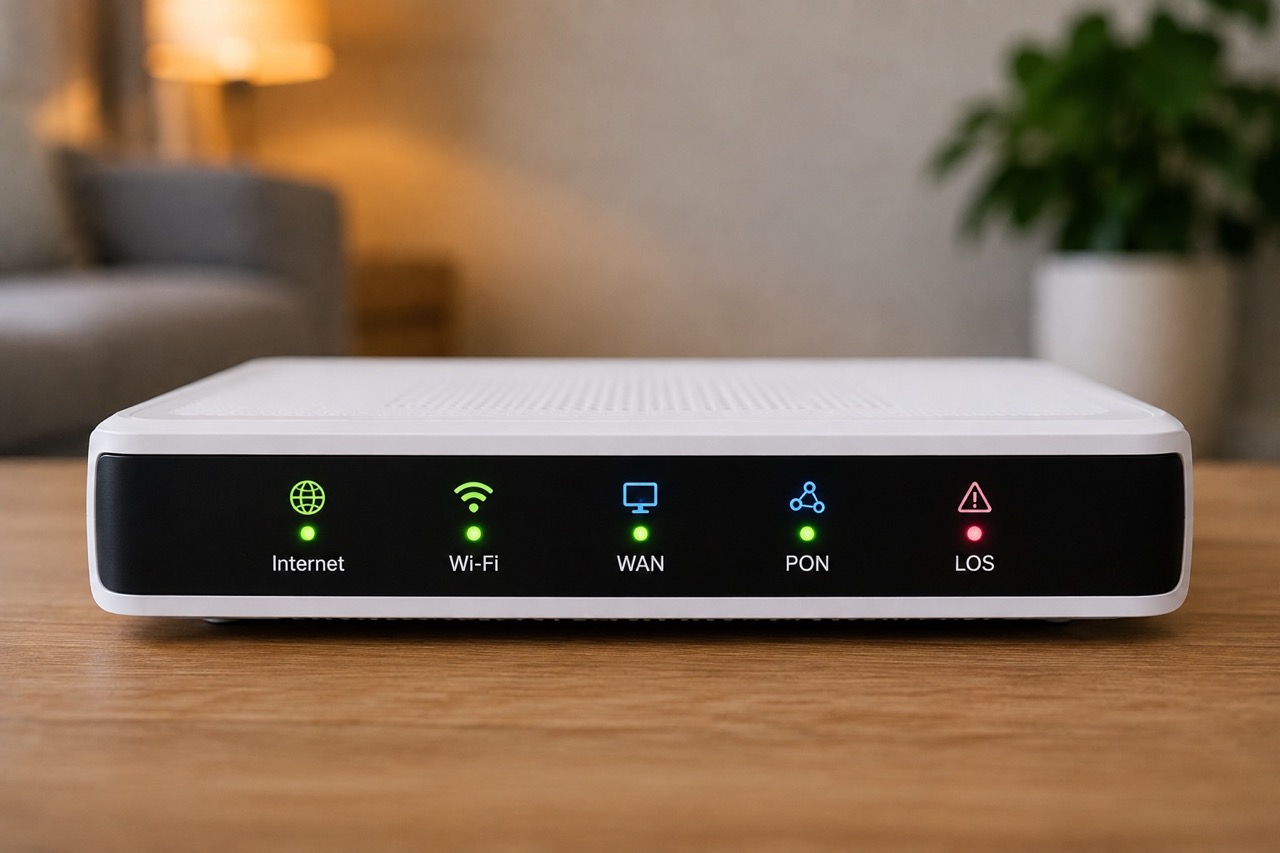
Kontrolki na routerze pozwalają w kilka sekund sprawdzić, czy urządzenie ma zasilanie, jest połączone z internetem, nadaje Wi-Fi i komunikuje się z innymi urządzeniami. W przypadku internetu światłowodowego dodatkowo można spotkać oznaczenia PON i LOS, które pomagają ocenić stan połączenia optycznego.
Problem polega na tym, że nie każdy router wykorzystuje identyczne kolory i sposób świecenia diod. Zielona kontrolka zwykle oznacza prawidłowe działanie, ale w jednym urządzeniu światło ciągłe może oznaczać aktywne połączenie, a w innym miganie może wskazywać prawidłowy transfer danych.
Dlatego najważniejsza zasada brzmi:
patrz nie tylko na kolor kontrolki, ale również na jej nazwę i sposób świecenia.
Szczególnie ważne są:
- Power,
- Internet,
- WAN,
- LAN,
- Wi-Fi lub WLAN,
- PON,
- LOS,
- WPS.
Jeżeli internet przestał działać, stan tych kilku diod często pozwala ustalić, czy problem znajduje się w routerze, domowej sieci Wi-Fi, kablu czy po stronie łącza operatora.
Co oznaczają kontrolki na routerze?
Kontrolki LED pokazują stan poszczególnych funkcji urządzenia.
Typowy router może informować o:
- zasilaniu,
- połączeniu z internetem,
- połączeniu WAN,
- aktywności portów LAN,
- działaniu Wi-Fi 2,4 GHz,
- działaniu Wi-Fi 5 GHz,
- WPS,
- połączeniu światłowodowym,
- telefonii,
- USB.
Nie wszystkie urządzenia mają każdą z tych kontrolek.
Nowoczesny router może mieć zaledwie jedną lub kilka diod, a szczegółowy status pokazywać dopiero w aplikacji albo panelu administracyjnym.
Z kolei terminal światłowodowy ONT może mieć kilkanaście osobnych kontrolek.
Jeżeli chcesz dokładniej poznać rolę samego urządzenia, sprawdź poradnik jak działa router.
Dlaczego nie można oceniać routera tylko po kolorze diody?
Nie istnieje jeden uniwersalny system kolorów obowiązujący wszystkich producentów.
W jednym routerze:
- zielony może oznaczać prawidłowe połączenie,
- pomarańczowy brak internetu,
- czerwony błąd.
W innym urządzeniu kolory mogą mieć inne znaczenie.
Podobnie jest z miganiem.
Migająca kontrolka LAN lub Wi-Fi często oznacza po prostu przesyłanie danych i jest całkowicie normalna.
Migająca czerwona kontrolka LOS może natomiast wskazywać problem z sygnałem światłowodowym.
Dlatego zawsze należy interpretować nazwę + kolor + sposób świecenia.
Co oznacza kontrolka Power?
Kontrolka Power informuje o zasilaniu urządzenia.
Najczęściej:
- świeci stale – router jest włączony,
- miga podczas uruchamiania – urządzenie startuje,
- nie świeci – router może nie mieć zasilania.
Jeżeli Power jest wyłączona, najpierw sprawdź:
- czy zasilacz jest podłączony,
- czy wtyczka prawidłowo siedzi w routerze,
- czy działa gniazdko elektryczne,
- czy router ma osobny przycisk zasilania.
Jeżeli inne urządzenie działa z tego samego gniazdka, a router nadal nie reaguje, problem może dotyczyć zasilacza albo samego routera.
Router nie świeci żadną kontrolką – co zrobić?
Jeżeli żadna dioda się nie świeci, problem najczęściej nie dotyczy internetu od operatora, lecz zasilania urządzenia.
Sprawdź kolejno:
- przewód zasilacza,
- wtyczkę w routerze,
- gniazdko,
- listwę przeciwprzepięciową,
- przycisk Power.
Jeżeli masz kompatybilny zasilacz zastępczy, nie podłączaj go bez sprawdzenia parametrów.
Napięcie, polaryzacja i wydajność prądowa muszą odpowiadać wymaganiom routera.
Nieprawidłowy zasilacz może uszkodzić urządzenie.
Co oznacza kontrolka Internet?
Kontrolka Internet pokazuje zazwyczaj, czy router ma dostęp do internetu przez swoje połączenie zewnętrzne.
W zależności od modelu:
- światło ciągłe może oznaczać aktywne połączenie,
- miganie może oznaczać transmisję danych,
- pomarańczowy lub czerwony kolor może oznaczać problem,
- brak światła może oznaczać brak połączenia.
Nie należy jednak mylić kontrolki Internet z Wi-Fi.
Router może nadawać Wi-Fi, mimo że nie ma dostępu do internetu.
Telefon pokaże wtedy połączenie z domową siecią bezprzewodową, ale strony internetowe nie będą się otwierały.
Wi-Fi działa, ale kontrolka Internet nie świeci – co to oznacza?
To jeden z częstszych przypadków.
Router może nadal tworzyć lokalną sieć Wi-Fi, dlatego:
- telefon widzi nazwę sieci,
- laptop może połączyć się z routerem,
- urządzenia w domu mogą widzieć się nawzajem.
Jednocześnie router może nie mieć połączenia z operatorem.
W takiej sytuacji sprawdź:
- WAN,
- PON i LOS przy światłowodzie,
- kabel pomiędzy modemem lub ONT a routerem,
- komunikaty w panelu routera.
Sam fakt wyświetlania ikonki Wi-Fi na telefonie nie potwierdza dostępu do internetu.
Co oznacza kontrolka WAN?
WAN to Wide Area Network.
Port WAN służy zwykle do podłączenia routera do urządzenia dostarczającego internet, np.:
- modemu,
- terminala ONT,
- innego urządzenia operatora.
Kontrolka WAN może informować przede wszystkim o tym, czy port ma fizyczne połączenie.
Najczęściej:
- świeci – kabel jest podłączony i zestawiono połączenie Ethernet,
- miga – przesyłane są dane,
- jest wyłączona – router może nie widzieć urządzenia po drugiej stronie kabla.
Jeżeli WAN nie świeci, warto sprawdzić przewód Ethernet.
Kontrolka WAN nie świeci – co sprawdzić?
Najpierw zobacz, czy przewód jest prawidłowo włożony.
Wyjmij i ponownie włóż kabel po obu stronach.
Następnie sprawdź:
- czy kabel nie jest uszkodzony,
- czy został włożony do właściwego portu,
- czy urządzenie operatora jest włączone,
- czy na urządzeniu operatora świeci port LAN prowadzący do routera.
Jeżeli masz drugi sprawny kabel Ethernet, można wykonać próbę na innym przewodzie.
Nie wykonuj od razu resetu fabrycznego routera.
Brak fizycznego połączenia WAN zwykle nie zostanie rozwiązany poprzez skasowanie ustawień.
WAN a Internet – czy to ta sama kontrolka?
Nie zawsze.
WAN może informować o fizycznym połączeniu portu routera, podczas gdy Internet informuje o faktycznym dostępie do sieci.
Możliwa jest więc sytuacja:
WAN świeci, ale Internet nie działa.
Oznacza to, że kabel i port mogą być połączone prawidłowo, ale router nadal nie uzyskał dostępu do internetu.
Przyczyną może być np.:
- problem operatora,
- nieprawidłowa konfiguracja,
- problem z uwierzytelnieniem,
- awaria urządzenia przed routerem.
Co oznacza kontrolka LAN?
LAN oznacza Local Area Network, czyli lokalną sieć.
Router może mieć porty:
- LAN1,
- LAN2,
- LAN3,
- LAN4.
Jeżeli komputer, telewizor lub konsola są podłączone przewodem Ethernet, odpowiadająca portowi kontrolka powinna zwykle się zaświecić.
Najczęściej:
- światło ciągłe – urządzenie jest połączone,
- miganie – trwa transmisja danych,
- brak światła – port nie wykrywa połączenia.
Migająca kontrolka LAN jest więc zwykle normalnym objawem działania sieci, a nie awarii.
LAN nie świeci po podłączeniu komputera – dlaczego?
Możliwe przyczyny to:
- niedociśnięty kabel,
- uszkodzony kabel Ethernet,
- uszkodzony port,
- wyłączona karta sieciowa komputera,
- wyłączony port w konfiguracji urządzenia,
- problem z samym routerem.
Spróbuj:
- ponownie włożyć kabel,
- wykorzystać inny port LAN,
- użyć drugiego przewodu,
- podłączyć inne urządzenie.
Jeżeli żaden port nie wykrywa połączenia, problem wymaga dalszej diagnostyki.
Co oznacza kontrolka Wi-Fi lub WLAN?
Kontrolka Wi-Fi albo WLAN oznacza działanie sieci bezprzewodowej.
Najczęściej:
- świeci – Wi-Fi jest włączone,
- miga – urządzenia przesyłają dane,
- jest wyłączona – funkcja Wi-Fi może być nieaktywna.
Router może mieć osobne kontrolki:
- 2.4G,
- 5G,
- 6G.
Odpowiadają one różnym pasmom Wi-Fi.
Brak kontrolki nie zawsze oznacza jednak brak sieci. Niektóre urządzenia pozwalają wyłączyć same diody bez wyłączania Wi-Fi.
Kontrolka Wi-Fi nie świeci, ale internet po kablu działa
Jeżeli komputer podłączony Ethernetem ma internet, ale urządzenia nie widzą Wi-Fi, prawdopodobnie problem dotyczy wyłącznie sieci bezprzewodowej.
Sprawdź:
- czy przypadkowo nie został naciśnięty przycisk Wi-Fi,
- czy WLAN jest włączony w panelu routera,
- czy nie ustawiono harmonogramu wyłączania Wi-Fi,
- czy router nie ma aktywnego trybu oszczędzania energii.
Jeżeli Wi-Fi ma słaby zasięg, a nie jest całkowicie wyłączone, pomocny będzie poradnik słaby zasięg Wi-Fi – wzmacniacz, mesh czy nowy router.
Co oznacza PON na routerze lub ONT?
PON oznacza Passive Optical Network i pojawia się przy urządzeniach obsługujących internet światłowodowy.
W wielu instalacjach PON znajduje się nie na klasycznym routerze, ale na:
- terminalu ONT,
- modemie światłowodowym,
- zintegrowanym urządzeniu operatora.
W typowej sytuacji stale świecąca kontrolka PON i wyłączona LOS oznaczają prawidłowe zestawienie połączenia optycznego.
Szczegóły zależą jednak od modelu urządzenia.
Podczas uruchamiania PON może przez pewien czas migać, gdy terminal próbuje połączyć się z urządzeniem operatora.
Co oznacza LOS?
LOS to skrót od Loss Of Signal, czyli utrata sygnału.
W urządzeniach światłowodowych jest to jedna z najważniejszych kontrolek diagnostycznych.
Jeżeli LOS:
- nie świeci – zwykle jest to prawidłowy stan podczas normalnej pracy,
- miga lub świeci na czerwono – może oznaczać brak lub nieprawidłowy sygnał optyczny.
Typowy problem może dotyczyć:
- przerwania światłowodu,
- wypięcia przewodu,
- zbyt mocnego zagięcia włókna,
- awarii instalacji,
- problemu w sieci operatora.
Czerwona LOS przy niedziałającym internecie jest silnym sygnałem, że problem może dotyczyć łącza światłowodowego, a nie domowego Wi-Fi.
LOS świeci na czerwono – co zrobić?
Najpierw nie wykonuj resetu fabrycznego routera.
Reset ustawień nie naprawi przerwanego sygnału światłowodowego.
Sprawdź jedynie wzrokowo:
- czy przewód światłowodowy nie został wypięty,
- czy nie jest mocno zagięty,
- czy urządzenie ONT ma zasilanie,
- czy ktoś nie przesunął sprzętu podczas sprzątania lub remontu.
Nie wyciągaj bez potrzeby złącza optycznego.
Nie patrz również bezpośrednio w końcówkę światłowodu.
Jeżeli LOS nadal sygnalizuje błąd, skontaktuj się z operatorem.
PON nie świeci, a LOS miga – co to znaczy?
W typowej instalacji światłowodowej taki układ może oznaczać, że ONT nie odbiera prawidłowego sygnału optycznego.
Wtedy problem może znajdować się:
- na przewodzie w mieszkaniu,
- na złączu,
- w instalacji budynku,
- w sieci operatora.
Jeżeli wcześniej wszystko działało i nie zmieniałeś konfiguracji, nie ma sensu zaczynać od resetu routera.
Zgłoszenie awarii operatorowi będzie zwykle lepszym krokiem.
PON miga, LOS jest wyłączona – czy to awaria?
Niekoniecznie.
Podczas uruchamiania terminal może migać kontrolką PON, gdy próbuje zestawić połączenie z siecią operatora.
Jeżeli po kilku minutach urządzenie uzyska połączenie, PON może przejść w światło ciągłe.
Jeżeli jednak PON przez długi czas pozostaje w stanie nietypowym, a internet nie działa, warto sprawdzić instrukcję konkretnego ONT lub skontaktować się z operatorem.
PON świeci prawidłowo, ale internetu nie ma – dlaczego?
Prawidłowy sygnał optyczny nie gwarantuje, że wszystkie pozostałe elementy działają poprawnie.
Jeżeli:
- PON świeci prawidłowo,
- LOS jest wyłączona,
- ale Internet nie działa,
problem może znajdować się dalej w konfiguracji.
Sprawdź:
- kontrolkę Internet,
- połączenie ONT z routerem,
- WAN,
- panel routera,
- urządzenia podłączone do sieci.
Możliwe jest również wystąpienie awarii operatora niezwiązanej bezpośrednio z fizycznym sygnałem optycznym.
Co oznacza WPS?
WPS to funkcja ułatwiająca podłączanie urządzeń do Wi-Fi.
Po uruchomieniu WPS router przez określony czas oczekuje na urządzenie, które ma zostać dołączone do sieci.
Kontrolka może wtedy:
- migać podczas parowania,
- świecić podczas aktywnej funkcji,
- zgasnąć po zakończeniu procesu.
Jeżeli nie korzystasz z WPS, funkcję można wyłączyć.
Do codziennego podłączania urządzeń wystarczy hasło Wi-Fi albo kod QR.
Co oznacza kontrolka DSL?
Kontrolkę DSL można spotkać w modemach i routerach korzystających z linii telefonicznej, np. w starszych usługach ADSL lub VDSL.
Informuje o synchronizacji urządzenia z linią operatora.
Najczęściej:
- światło ciągłe oznacza synchronizację,
- miganie oznacza próbę synchronizacji,
- brak światła może oznaczać brak sygnału.
Jeżeli DSL przez długi czas miga, a internet nie działa, warto sprawdzić przewody i zgłosić problem operatorowi.
Co oznacza kontrolka 4G, LTE lub 5G?
Routery mobilne mogą mieć kontrolki informujące o połączeniu z siecią komórkową.
Można spotkać:
- LTE,
- 4G,
- 5G,
- Network,
- Signal.
Część routerów używa kilku pasków sygnału.
Większa liczba pasków zwykle oznacza mocniejszy sygnał, ale nie gwarantuje wysokiej prędkości internetu.
Router może mieć bardzo dobry zasięg i działać wolno z powodu przeciążonej stacji bazowej.
Co oznacza migająca kontrolka na routerze?
Samo miganie często jest prawidłowe.
Kontrolki:
- LAN,
- WAN,
- WLAN,
- Internet
mogą migać podczas przesyłania danych.
Jeżeli oglądasz film, pobierasz plik albo wykonujesz speedtest, wzmożone miganie może być całkowicie normalne.
Bardziej niepokojące jest:
- nietypowe miganie LOS,
- ciągłe ponowne uruchamianie wszystkich kontrolek,
- zmiana koloru Internet na czerwony,
- zanik Power.
Znaczenie trzeba zawsze sprawdzać dla konkretnego modelu.
Dlaczego wszystkie kontrolki routera migają?
Jeżeli dzieje się to przez krótki czas po włączeniu urządzenia, może być normalnym elementem uruchamiania.
Router wykonuje wtedy test sprzętu i uruchamia kolejne funkcje.
Jeżeli jednak cykl:
- wszystkie diody zapalają się,
- gasną,
- router uruchamia się ponownie
powtarza się bez końca, urządzenie może się restartować.
Możliwe przyczyny to:
- problem z zasilaczem,
- przegrzewanie,
- awaria oprogramowania,
- uszkodzenie routera.
Router świeci na czerwono – czy to zawsze awaria?
Nie można odpowiedzieć bez sprawdzenia, która kontrolka jest czerwona.
Czerwona:
LOS – może wskazywać brak sygnału światłowodowego.
Internet – może oznaczać brak dostępu do internetu.
Power – w niektórych urządzeniach może oznaczać błąd podczas uruchamiania.
Signal – może wskazywać słaby lub niedostępny sygnał sieci mobilnej.
Dlatego stwierdzenie „router świeci na czerwono” to za mało.
Najpierw sprawdź nazwę lub symbol przy czerwonej diodzie.
Jak sprawdzić router, gdy nie ma internetu?
Najlepiej działać krok po kroku.
1. Sprawdź Power
Router powinien być włączony.
2. Sprawdź PON i LOS przy światłowodzie
Prawidłowy PON i wyłączony LOS zwykle wskazują działające połączenie optyczne.
3. Sprawdź WAN
Jeżeli router jest połączony z osobnym modemem lub ONT, sprawdź kabel WAN.
4. Sprawdź Internet
Jeżeli kontrolka sygnalizuje problem, router może nie mieć połączenia z operatorem.
5. Sprawdź Wi-Fi
Jeżeli Internet działa, ale Wi-Fi jest wyłączone, problem znajduje się w sieci bezprzewodowej.
6. Sprawdź LAN
Jeżeli korzystasz z kabla, zweryfikuj port i przewód Ethernet.
7. Uruchom urządzenia ponownie
Jeżeli nie występuje oczywista awaria światłowodu, można wykonać zwykły restart.
Restart czy reset routera?
To bardzo ważne rozróżnienie.
Restart oznacza wyłączenie i ponowne uruchomienie urządzenia.
Nie usuwa konfiguracji.
Reset oznacza zazwyczaj przywrócenie ustawień fabrycznych.
Może usunąć:
- nazwę Wi-Fi,
- hasło,
- konfigurację operatora,
- ustawienia sieci.
Dlatego jeśli internet przestał działać, nie wciskaj od razu przycisku Reset.
Najpierw wykonaj restart i sprawdź kontrolki.
Szczegółowo opisaliśmy to w poradniku reset routera – czym różni się od restartu.
Jak prawidłowo zrestartować router?
Najprościej:
- wyłącz router,
- odczekaj kilkanaście sekund,
- włącz go ponownie,
- poczekaj, aż urządzenie zakończy uruchamianie.
W przypadku światłowodu mogą działać dwa urządzenia:
- ONT,
- router.
Po restarcie trzeba dać im czas na ponowne zestawienie połączenia.
Nie oceniaj awarii po kilku sekundach od włączenia.
Kiedy nie resetować routera?
Nie wykonuj resetu fabrycznego tylko dlatego, że:
- LOS świeci na czerwono,
- kabel WAN jest wypięty,
- operator ma awarię,
- przewód światłowodowy został uszkodzony.
Reset nie usunie żadnego z tych problemów.
Może natomiast dodatkowo skasować poprawną konfigurację.
Jak odróżnić awarię Wi-Fi od awarii internetu?
To jedna z najważniejszych rzeczy przy diagnozie.
Jeżeli:
- urządzenie łączy się z Wi-Fi,
- ale nie otwierają się strony,
problem może dotyczyć połączenia routera z internetem.
Jeżeli:
- komputer po kablu ma internet,
- ale telefony nie widzą Wi-Fi,
problem prawdopodobnie dotyczy sieci bezprzewodowej.
Jeżeli:
- nie działa ani kabel, ani Wi-Fi,
- a LOS świeci na czerwono,
prawdopodobna jest awaria połączenia światłowodowego.
Internet działa, ale kontrolka Wi-Fi miga cały czas – czy ktoś korzysta z sieci?
Niekoniecznie ktoś obcy.
Współczesne urządzenia stale wymieniają dane w tle.
Może to być:
- telefon synchronizujący zdjęcia,
- telewizor,
- konsola,
- kamera,
- smart home,
- aktualizacja,
- backup do chmury.
Migająca Wi-Fi zwykle oznacza po prostu aktywną transmisję.
Jeżeli podejrzewasz nieznane urządzenie, lepiej sprawdzić listę klientów w panelu routera niż oceniać sytuację wyłącznie po diodzie.
Czy kontrolki powiedzą, dlaczego internet jest wolny?
Tylko częściowo.
Diody są bardzo przydatne przy wykrywaniu:
- braku zasilania,
- braku kabla,
- braku Wi-Fi,
- utraty sygnału optycznego,
- braku fizycznego połączenia WAN lub LAN.
Nie pokażą jednak dokładnej przyczyny niskiej prędkości.
Wolny internet może wynikać z:
- przeciążenia Wi-Fi,
- słabego routera,
- zbyt wielu urządzeń,
- zakłóceń,
- przeciążenia sieci operatora,
- działania aplikacji w tle.
Więcej przyczyn opisaliśmy w poradniku wolny internet – dlaczego zwalnia i jak znaleźć przyczynę.
Jak sprawdzić, czy internet rzeczywiście działa prawidłowo?
Po sprawdzeniu kontrolek wykonaj test na urządzeniu podłączonym do routera.
Najlepiej porównać:
- Wi-Fi,
- Ethernet.
Sprawdź:
- download,
- upload,
- ping.
Jeżeli router sygnalizuje prawidłowe działanie, ale prędkość jest niska, przejdź do dokładniejszej diagnostyki.
Pomocny będzie poradnik jak sprawdzić szybkość internetu.
Czy stary router może pokazywać prawidłowe kontrolki i nadal działać źle?
Tak.
Kontrolki mogą wskazywać:
- aktywne WAN,
- działające Wi-Fi,
- prawidłowy Internet,
a mimo tego urządzenie może być ograniczeniem sieci.
Stary router może mieć:
- wolne porty,
- starszy standard Wi-Fi,
- słaby procesor,
- mało pamięci,
- problemy z wieloma urządzeniami.
Dlatego prawidłowe diody nie oznaczają automatycznie, że router wykorzystuje pełne możliwości łącza.
Więcej informacji znajdziesz w poradniku stary router a wolny internet.
Kiedy zgłosić problem operatorowi?
Kontakt z operatorem ma szczególny sens, gdy:
- LOS świeci lub miga na czerwono,
- PON nie uzyskuje prawidłowego stanu,
- urządzenie operatora nie synchronizuje się z siecią,
- Internet pozostaje niedostępny po restarcie,
- problem występuje również przez Ethernet,
- awaria dotyczy wszystkich urządzeń.
Przed zgłoszeniem zapisz stan kontrolek.
Zamiast powiedzieć:
„router nie działa”
lepiej przekazać:
„Power świeci, PON jest wyłączona, LOS miga na czerwono, Wi-Fi działa”.
Taka informacja może znacznie przyspieszyć diagnozę.
Czy warto zrobić zdjęcie kontrolek przed rozmową z operatorem?
Tak.
Szczególnie gdy stan diod zmienia się.
Zdjęcie może pomóc zapamiętać:
- która kontrolka świeciła,
- jaki miała kolor,
- które były wyłączone.
Jeżeli router ma aplikację, warto również zrobić screenshot komunikatu o błędzie.
Co zrobić, jeśli router regularnie traci internet?
Jednorazowa utrata połączenia może być przypadkową awarią.
Jeżeli jednak problem powtarza się:
- codziennie,
- kilka razy dziennie,
- przy większym obciążeniu,
- po nagrzaniu routera,
warto sprawdzić także sam sprzęt.
Problemy mogą powodować:
- przegrzewanie,
- zasilacz,
- firmware,
- stary router,
- przeciążenie urządzenia.
Jeżeli internet regularnie się rozłącza mimo prawidłowego sygnału od operatora, potrzebna jest szersza diagnostyka niż samo obserwowanie diod.
Najczęstsze kombinacje kontrolek – jak je interpretować?
Power świeci, Wi-Fi świeci, Internet nie świeci
Router działa i nadaje sieć lokalną, ale może nie mieć dostępu do internetu.
Power świeci, PON świeci, LOS nie świeci
Przy wielu terminalach światłowodowych jest to typowy stan prawidłowego połączenia optycznego.
PON nie świeci, LOS miga na czerwono
Możliwy brak sygnału światłowodowego. Warto zgłosić problem operatorowi.
WAN nie świeci
Router może nie wykrywać kabla prowadzącego do modemu lub ONT.
LAN miga
Zwykle normalna transmisja danych.
Wi-Fi miga
Zwykle urządzenia korzystają z sieci bezprzewodowej.
Wszystkie kontrolki co chwilę gasną i zapalają się ponownie
Router może się restartować.
Najczęstsze błędy przy diagnozowaniu kontrolek routera
Pierwszy błąd to uznawanie każdej migającej diody za awarię.
Drugi – mylenie Wi-Fi z dostępem do internetu.
Trzeci – resetowanie routera przy czerwonej LOS.
Czwarty – ocenianie problemu wyłącznie na podstawie koloru diody.
Piąty – zakładanie, że oznaczenia są identyczne u wszystkich producentów.
Szósty – wymiana routera bez sprawdzenia kabla WAN lub ONT.
Siódmy – uznanie prawidłowych kontrolek za dowód, że internet osiąga pełną prędkość.
FAQ – kontrolki na routerze
Co oznacza zielona kontrolka na routerze?
Najczęściej prawidłowe działanie danej funkcji, ale dokładne znaczenie zależy od modelu urządzenia.
Co oznacza czerwona kontrolka na routerze?
Może oznaczać błąd, brak internetu albo utratę sygnału. Najpierw sprawdź nazwę kontrolki.
Co oznacza LOS na routerze?
LOS oznacza Loss Of Signal. W terminalu światłowodowym świecąca lub migająca czerwona LOS może wskazywać brak prawidłowego sygnału optycznego.
Czy LOS powinna się świecić?
Przy prawidłowo działającym światłowodzie kontrolka LOS jest zazwyczaj wyłączona.
Co oznacza PON?
PON odnosi się do połączenia urządzenia z pasywną siecią optyczną. Stale świecąca PON przy wyłączonej LOS często oznacza prawidłowe połączenie z siecią operatora.
Dlaczego PON miga?
Podczas uruchamiania urządzenie może próbować zestawić połączenie z siecią. Jeżeli stan utrzymuje się długo i internet nie działa, sprawdź instrukcję urządzenia lub skontaktuj się z operatorem.
Co oznacza kontrolka WAN?
Informuje zwykle o połączeniu routera przez port WAN z urządzeniem dostarczającym internet.
Dlaczego WAN nie świeci?
Możliwy jest wypięty lub uszkodzony kabel, wyłączone urządzenie po drugiej stronie albo problem z portem.
Co oznacza migająca LAN?
Najczęściej transmisję danych przez dany port Ethernet.
Dlaczego Wi-Fi świeci, ale internetu nie ma?
Wi-Fi oznacza połączenie urządzenia z routerem. Router może jednocześnie nie mieć połączenia z internetem.
Czy migająca kontrolka Wi-Fi jest normalna?
Tak. Zwykle oznacza transfer danych.
Czy router powinien cały czas migać?
Niektóre diody mogą często migać podczas normalnej transmisji. Nie oznacza to automatycznie awarii.
Czy przy czerwonej LOS trzeba resetować router?
Nie. Reset ustawień fabrycznych nie przywróci brakującego sygnału światłowodowego.
Co zrobić, gdy żadna kontrolka się nie świeci?
Sprawdź zasilacz, gniazdko i przycisk zasilania.
Co zrobić, jeśli Internet świeci na czerwono?
Sprawdź WAN, modem lub ONT, przewody oraz stan usługi. Jeżeli restart nie pomaga, skontaktuj się z operatorem.
Czy kontrolki są takie same we wszystkich routerach?
Nie. Nazwy, kolory i sposób migania zależą od producenta i modelu urządzenia.
Co warto zapamiętać?
Kontrolki routera są pierwszym miejscem, które warto sprawdzić, gdy internet przestaje działać.
Najważniejsze oznaczenia to:
- Power – zasilanie,
- Internet – dostęp do internetu,
- WAN – połączenie routera z siecią zewnętrzną,
- LAN – przewodowe urządzenia w sieci domowej,
- Wi-Fi/WLAN – sieć bezprzewodowa,
- PON – połączenie z siecią światłowodową,
- LOS – utrata sygnału optycznego,
- WPS – szybkie parowanie urządzeń.
Przy światłowodzie szczególnie ważna jest kombinacja PON i LOS. W wielu popularnych terminalach prawidłowe połączenie oznacza stale świecącą PON oraz wyłączoną LOS, natomiast migająca czerwona LOS może wskazywać utratę sygnału optycznego.
Pamiętaj jednak, że dokładne kolory i sposób świecenia zależą od konkretnego urządzenia.
Jeżeli internet nadal nie działa mimo podstawowej diagnostyki, sprawdź instrukcję routera lub skontaktuj się z operatorem.
Jeśli okaże się, że problem nie dotyczy awarii, lecz jakości lub możliwości obecnego łącza, aktualne oferty internetu możesz porównać w PanWybierak.pl.

Powiązane artykuły

To już trend. Kanały znikają z TV, a są wprowadzane do oferty internetu
Co oznaczają kontrolki na routerze?…
Orange z ofertą światłowodu 8 Gb/s. Rok za darmo i nowe miasta na mapie zasięgu
Co oznaczają kontrolki na routerze?…

Play z nową ofertą: światłowód i telewizja od 50 zł miesięcznie. W cenie HBO Max
Co oznaczają kontrolki na routerze?…
Najnowsze artykuły
Co oznaczają kontrolki na routerze? Internet, Wi-Fi, WAN, PON i LOS
Co oznaczają kontrolki na routerze?…
Telewizja online: najlepsza telewizja internetowa – ranking ofert (08/2026)
Co oznaczają kontrolki na routerze?…

Porównaj najlepsze oferty operatorów
oszczędź nawet 50%
Pan Wybierak – bezpłatna porównywarka najlepszych ofert operatorów
To jedna z najbardziej kompletnych wyszukiwarek, z trafnym dopasowaniem ofert internetu, telewizji kablowej i telekomów do adresu zamieszkania, z której bardzo chętnie korzystają nasi czytelnicy – polecamy!
Pan Wybierak to świetny serwis, dzięki któremu nie tylko poznałem wszystkie możliwe warianty instalacji internetu w moim miejscu zamieszkania, ale także odkryłem naprawdę tanią ofertę. Ogólnie - rewelacja!