Jak skonfigurować router i domową sieć Wi-Fi?
9 listopada 2018
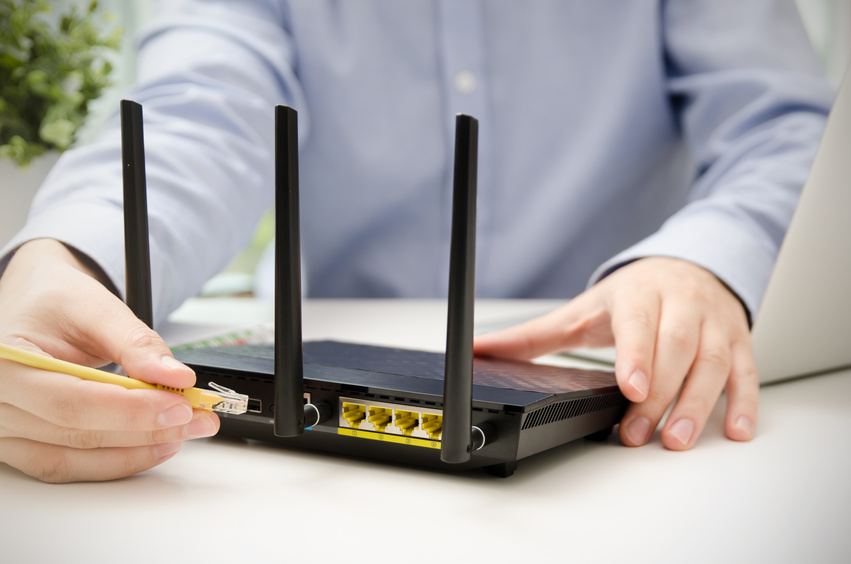
Konfiguracja routera ma duży wpływ na to, jak działa internet w domu. Nawet szybkie łącze może sprawiać problemy, jeśli router jest źle ustawiony, ma słabe hasło, nieaktualne oprogramowanie, źle dobraną nazwę sieci albo Wi-Fi nie dociera do wszystkich pomieszczeń. Dlatego po podłączeniu internetu warto poświęcić kilka minut na poprawne ustawienie routera.
Router odpowiada za rozdzielenie internetu na telefony, laptopy, telewizory, konsole, tablety, drukarki i inne urządzenia. To od niego zależy zasięg Wi-Fi, stabilność połączenia, bezpieczeństwo sieci i komfort codziennego korzystania z internetu. Jeśli router działa źle, mogą pojawić się spadki prędkości, rozłączanie, wysoki ping, słaby zasięg albo problemy z urządzeniami w dalszych pokojach.
Poniżej znajdziesz praktyczny poradnik, jak skonfigurować router, jak ustawić domową sieć Wi-Fi, jakie zabezpieczenia włączyć i co zrobić, gdy internet działa wolniej niż powinien. Jeśli dopiero wybierasz usługę, możesz też porównać oferty internetu, ale pamiętaj, że sama oferta to jedno, a dobrze skonfigurowana sieć domowa to drugie.
Co robi router?
Router odbiera internet od operatora i rozdziela go na urządzenia w domu. Może udostępniać połączenie przewodowo przez porty LAN oraz bezprzewodowo przez Wi-Fi. Dzięki temu z jednej usługi internetowej może korzystać wiele urządzeń jednocześnie.
Router odpowiada również za podstawową organizację sieci domowej. Nadaje adresy urządzeniom, tworzy sieć Wi-Fi, pozwala ustawić hasło, zabezpieczenia, kontrolę rodzicielską, sieć dla gości i inne funkcje. W wielu domach router jest najważniejszym elementem całej sieci.
Jeśli chcesz lepiej zrozumieć jego działanie, sprawdź poradnik: jak działa router. To pomoże odróżnić problem z internetem od problemu z Wi-Fi lub ustawieniami sprzętu.
Jak podłączyć router do internetu?
Najpierw podłącz router do zasilania i do źródła internetu. W zależności od technologii może to być przewód Ethernet od operatora, modem światłowodowy, modem kablowy, gniazdo sieciowe albo karta SIM w przypadku routera LTE lub 5G.
Jeśli router jest od operatora, często jest już częściowo skonfigurowany. Wtedy po podłączeniu wystarczy poczekać, aż urządzenie się uruchomi i połączy z siecią. Kontrolki na routerze powinny wskazywać zasilanie, połączenie z internetem i działanie Wi-Fi.
Jeśli korzystasz z własnego routera, może być potrzebne ręczne wpisanie danych od operatora lub wybranie odpowiedniego typu połączenia. Dane konfiguracyjne powinny znajdować się w dokumentach od dostawcy internetu albo w panelu klienta.
Jak wejść do panelu routera?
Do panelu routera najczęściej wchodzi się przez przeglądarkę internetową. W pasku adresu wpisuje się adres panelu administracyjnego routera, a następnie login i hasło. Dane te zwykle znajdują się na naklejce pod routerem, w instrukcji albo w dokumentach od operatora.
Po zalogowaniu można zmienić nazwę sieci Wi-Fi, hasło, zabezpieczenia, kanał Wi-Fi, ustawienia sieci gościnnej i inne parametry. Warto zrobić to od razu po uruchomieniu routera, szczególnie jeśli urządzenie ma fabryczne hasło.
Nie zostawiaj domyślnego hasła administratora, jeśli router pozwala je zmienić. Dostęp do panelu routera daje możliwość zarządzania całą siecią domową, więc powinien być dobrze zabezpieczony.
Jak zmienić nazwę sieci Wi-Fi?
Nazwa sieci Wi-Fi to SSID. To właśnie tę nazwę widzisz na telefonie, laptopie lub telewizorze podczas łączenia z internetem. W panelu routera można ją zmienić na własną.
Najlepiej ustawić nazwę prostą, rozpoznawalną i bez danych osobowych. Nie trzeba wpisywać nazwiska, adresu mieszkania ani numeru lokalu. Wystarczy neutralna nazwa, którą domownicy łatwo rozpoznają.
Jeśli router tworzy dwie sieci, na przykład 2,4 GHz i 5 GHz, możesz nadać im podobne nazwy albo jedną wspólną nazwę, jeśli router obsługuje automatyczne przełączanie. W prostych domowych konfiguracjach jedna wspólna nazwa jest wygodniejsza, ale osobne nazwy czasami ułatwiają diagnozowanie problemów z zasięgiem.
Jak ustawić dobre hasło do Wi-Fi?
Hasło do Wi-Fi powinno być mocne i trudne do odgadnięcia. Nie używaj prostych haseł typu imię, numer telefonu, adres, data urodzenia ani krótkich kombinacji cyfr. Hasło powinno mieć odpowiednią długość i zawierać różne znaki.
Dobre hasło chroni sieć przed niechcianymi użytkownikami. Jeśli ktoś obcy połączy się z Twoim Wi-Fi, może obciążać internet, spowalniać sieć i zwiększać ryzyko problemów z bezpieczeństwem.
Po zmianie hasła trzeba ponownie połączyć wszystkie urządzenia z siecią. Dotyczy to telefonów, laptopów, telewizorów, konsol, drukarek i urządzeń smart home.
Jakie zabezpieczenia Wi-Fi wybrać?
W ustawieniach Wi-Fi warto wybrać aktualny standard zabezpieczeń. Najlepiej korzystać z WPA2 lub WPA3, jeśli router i urządzenia je obsługują. Starsze zabezpieczenia są mniej bezpieczne i nie powinny być używane, jeśli można ich uniknąć.
Nie zostawiaj sieci otwartej bez hasła. Nawet jeśli mieszkasz w spokojnej okolicy, otwarta sieć może być wykorzystywana przez osoby postronne. To obciąża łącze i może powodować problemy.
Jeśli router ma funkcję WPS, warto rozważyć jej wyłączenie, gdy nie jest potrzebna. WPS ułatwia szybkie łączenie urządzeń, ale w niektórych sytuacjach może być słabszym punktem zabezpieczeń.
Gdzie ustawić router w domu?
Router najlepiej ustawić możliwie centralnie, wysoko i w otwartej przestrzeni. Nie powinien stać w szafce, za telewizorem, przy podłodze, za grubą ścianą ani w rogu mieszkania. Im mniej przeszkód między routerem a urządzeniami, tym lepszy zasięg Wi-Fi.
W mieszkaniu router często najlepiej ustawić w miejscu, z którego sygnał ma dobry dostęp do salonu, sypialni i pomieszczeń roboczych. W domu piętrowym jeden router może nie wystarczyć, szczególnie jeśli ściany są grube albo router stoi na jednym końcu budynku.
Jeśli internet działa dobrze przy routerze, ale słabo w dalszych pokojach, problemem prawdopodobnie jest zasięg Wi-Fi, a nie sama oferta operatora. Wtedy warto rozważyć system mesh albo dodatkowy punkt dostępowy.
Pasmo 2,4 GHz czy 5 GHz?
Wi-Fi może działać w paśmie 2,4 GHz i 5 GHz. Pasmo 2,4 GHz ma zwykle większy zasięg i lepiej przechodzi przez ściany, ale jest bardziej podatne na zakłócenia i często wolniejsze. Pasmo 5 GHz jest szybsze i mniej zatłoczone, ale ma krótszy zasięg.
Do urządzeń blisko routera, takich jak laptop, Smart TV lub konsola, lepsze może być 5 GHz. Do urządzeń oddalonych od routera albo prostych sprzętów smart home często wystarczy 2,4 GHz.
W wielu nowoczesnych routerach można ustawić jedną nazwę sieci, a router sam dobiera pasmo. To wygodne, ale jeśli masz problemy z konkretnym urządzeniem, czasami warto rozdzielić sieci 2,4 GHz i 5 GHz, żeby sprawdzić, która działa lepiej.
Jak poprawić zasięg Wi-Fi?
Najpierw przestaw router w lepsze miejsce. Czasami przesunięcie go o kilka metrów, ustawienie wyżej albo wyniesienie z szafki daje dużą poprawę. Router powinien stać możliwie otwarcie i z dala od urządzeń mogących powodować zakłócenia.
Jeśli to nie wystarczy, sprawdź, czy router obsługuje nowszy standard Wi-Fi i czy nie jest zbyt stary. Stary sprzęt może ograniczać zasięg i prędkość. W większym mieszkaniu lub domu pomocny może być system mesh, dodatkowy punkt dostępowy albo połączenie przewodowe do najważniejszych urządzeń.
Jeżeli problemem jest tylko jedno pomieszczenie, nie zawsze trzeba zmieniać ofertę internetu. Często wystarczy poprawić sieć Wi-Fi. Jeśli natomiast internet zwalnia w całym domu, sprawdź poradnik: internet zwalnia.
Czy warto podłączać urządzenia kablem?
Tak, jeśli zależy Ci na stabilności. Kabel Ethernet jest najlepszym wyborem dla komputera do pracy, konsoli, Smart TV, dekodera, rejestratora monitoringu i urządzeń, które stale korzystają z internetu.
Połączenie przewodowe jest mniej podatne na zakłócenia niż Wi-Fi. Może dać niższy ping, stabilniejszą prędkość i mniej problemów z rozłączaniem. To szczególnie ważne przy grach online, wideokonferencjach, pracy zdalnej i oglądaniu filmów w wysokiej jakości.
Nie każde urządzenie trzeba podłączać kablem. Telefony i tablety naturalnie korzystają z Wi-Fi. Jednak najważniejsze urządzenia warto podłączyć przewodowo, jeśli masz taką możliwość.
Jak skonfigurować sieć dla gości?
Sieć dla gości to osobna sieć Wi-Fi, z której mogą korzystać osoby odwiedzające dom. Dzięki temu nie musisz podawać głównego hasła do domowej sieci. To wygodne i bezpieczniejsze.
W panelu routera często można włączyć sieć gościnną, nadać jej osobną nazwę i osobne hasło. Warto też ograniczyć dostęp gości do urządzeń domowych, takich jak drukarki, dyski sieciowe lub komputery.
Sieć gościnna przydaje się również wtedy, gdy masz wiele urządzeń smart home albo chcesz oddzielić część urządzeń od głównej sieci. W firmie lub lokalu usługowym oddzielenie sieci dla klientów od sieci roboczej jest szczególnie ważne.
Jak ustawić router do pracy zdalnej?
Do pracy zdalnej ważna jest stabilność, upload, niski ping i brak rozłączania. Jeśli pracujesz na laptopie w jednym miejscu, najlepiej korzystać z połączenia kablowego albo siedzieć blisko routera.
Wideokonferencje i praca w chmurze mogą działać słabo, jeśli Wi-Fi jest niestabilne. Jeżeli obraz lub dźwięk się zacina, sprawdź upload, ping i jitter. Więcej o tych parametrach znajdziesz w poradniku: ping, jitter i DNS.
Przy pracy zdalnej warto też mieć zapasowy internet, na przykład pakiet danych w telefonie albo router LTE/5G. Awaria głównego internetu w godzinach pracy może być poważnym problemem.
Jak ustawić router do grania online?
Do grania online najlepsze będzie połączenie przewodowe. Komputer lub konsolę warto podłączyć do routera kablem Ethernet. To zmniejsza ryzyko lagów, skoków pingu i rozłączania.
Jeśli musisz grać przez Wi-Fi, korzystaj z pasma 5 GHz i postaraj się ustawić urządzenie blisko routera. Unikaj grania przez Wi-Fi w pomieszczeniu oddzielonym kilkoma ścianami, bo może to powodować opóźnienia.
W grach najważniejszy jest ping, jitter i stabilność. Sama wysoka prędkość pobierania nie wystarczy. Jeżeli internet działa wolno lub niestabilnie, sprawdź też poradnik: jak sprawdzić szybkość internetu.
Jak ustawić router do telewizji online?
Smart TV najlepiej podłączyć do routera kablem Ethernet. Jeśli nie jest to możliwe, zadbaj o mocny sygnał Wi-Fi w miejscu, gdzie stoi telewizor. Streaming wideo wymaga stabilnego połączenia, szczególnie przy wyższej jakości obrazu.
Jeżeli film się buforuje albo transmisja live zacina, problem może dotyczyć Wi-Fi, routera, prędkości internetu lub przeciążenia sieci. Warto wykonać test prędkości w pobliżu telewizora, a nie tylko przy routerze.
Oferty usług TV możesz sprawdzić w sekcji telewizja online, ale pamiętaj, że nawet dobra usługa TV będzie działać słabo, jeśli domowe Wi-Fi jest niestabilne.
Jak zabezpieczyć router?
Podstawowe zabezpieczenia routera to mocne hasło do Wi-Fi, zmiana hasła administratora, aktualne oprogramowanie i odpowiedni standard szyfrowania. To najważniejsze ustawienia, które warto sprawdzić po uruchomieniu urządzenia.
Nie udostępniaj hasła do głównej sieci osobom, które nie muszą mieć stałego dostępu. Dla gości lepiej stworzyć osobną sieć. Jeśli podejrzewasz, że ktoś zna hasło do Wi-Fi, zmień je i ponownie połącz swoje urządzenia.
Warto też okresowo sprawdzać listę urządzeń połączonych z routerem. Jeśli widzisz nieznane urządzenia, zmień hasło do sieci i panelu administratora.
Aktualizacja oprogramowania routera
Router, podobnie jak komputer lub telefon, może wymagać aktualizacji oprogramowania. Aktualizacje poprawiają bezpieczeństwo, stabilność i czasami działanie Wi-Fi. W panelu routera często można sprawdzić, czy dostępna jest nowa wersja oprogramowania.
Jeśli router pochodzi od operatora, aktualizacje mogą być zarządzane automatycznie. Jeśli używasz własnego routera, warto samodzielnie sprawdzić ustawienia aktualizacji w panelu urządzenia.
Nie wyłączaj routera podczas aktualizacji. Przerwanie procesu może spowodować problemy z działaniem sprzętu.
Czy trzeba zmieniać ustawienia DNS?
W większości domów nie trzeba zmieniać DNS, jeśli internet działa poprawnie. DNS odpowiada za tłumaczenie nazw stron internetowych na adresy IP. Czasami zmiana DNS może poprawić szybkość otwierania stron lub pomóc przy problemach z dostępem do niektórych usług.
Nie jest to jednak pierwsza rzecz, którą należy zmieniać przy problemach z internetem. Najpierw sprawdź router, Wi-Fi, test prędkości, kabel i zasięg. Dopiero później warto analizować ustawienia DNS.
Więcej o DNS znajdziesz w poradniku: ping, jitter i DNS.
Jak skonfigurować router LTE lub 5G?
Router LTE lub 5G działa z kartą SIM. Po włożeniu karty i uruchomieniu urządzenia często trzeba podać kod PIN karty SIM albo ustawić profil połączenia, jeśli router nie zrobi tego automatycznie.
Najważniejsze jest ustawienie routera w miejscu z dobrym sygnałem sieci komórkowej. Często będzie to okolica okna, najlepiej od strony nadajnika. W internecie mobilnym położenie routera może mieć ogromny wpływ na prędkość i stabilność.
Jeśli korzystasz z internetu mobilnego w domu, sprawdź poradnik: jaki router do karty SIM oraz internet mobilny do domu.
Jak sprawdzić, czy router działa prawidłowo?
Najpierw wykonaj test internetu po kablu. Jeśli wynik jest dobry, ale Wi-Fi działa słabo, problemem może być zasięg bezprzewodowy. Jeśli po kablu również jest słabo, problem może dotyczyć routera, modemu, operatora albo samego łącza.
Sprawdź też, czy router się nie przegrzewa, czy stoi w przewiewnym miejscu i czy nie wymaga częstych restartów. Router, który trzeba resetować codziennie, może być przeciążony, stary albo źle skonfigurowany.
Jeśli nie wiesz, czy problem dotyczy routera czy operatora, wykonaj kilka testów i porównaj wyniki. Pomocny będzie poradnik: realna prędkość internetu.
Restart routera a reset routera
Restart routera oznacza ponowne uruchomienie urządzenia. Najczęściej wystarczy odłączyć router od zasilania na kilkanaście sekund i podłączyć ponownie. Restart często pomaga przy chwilowych problemach z internetem.
Reset routera oznacza zwykle przywrócenie ustawień fabrycznych. To poważniejsza operacja, która może usunąć nazwę sieci, hasło, ustawienia operatora i konfigurację Wi-Fi. Po resecie router trzeba często skonfigurować od nowa.
Nie myl tych dwóch działań. Jeśli chcesz tylko odświeżyć połączenie, wykonaj restart. Jeśli planujesz reset, sprawdź poradnik: reset routera.
Co zrobić, gdy po konfiguracji nie ma internetu?
Najpierw sprawdź, czy router jest prawidłowo podłączony do zasilania i źródła internetu. Zobacz kontrolki na urządzeniu. Jeśli kontrolka internetu nie świeci się prawidłowo, problem może dotyczyć połączenia z operatorem, kabla, modemu albo konfiguracji.
Sprawdź, czy urządzenie łączy się z Wi-Fi, ale nie ma internetu, czy nie łączy się z Wi-Fi w ogóle. To dwie różne sytuacje. Jeśli Wi-Fi działa, ale nie ma internetu, problem jest między routerem a operatorem. Jeśli urządzenie nie widzi sieci, problem dotyczy ustawień Wi-Fi.
Warto zrestartować router i sprawdzić instrukcję operatora. Jeśli korzystasz z własnego routera, upewnij się, że wybrany typ połączenia jest zgodny z wymaganiami dostawcy internetu.
Co zrobić, gdy internet często się rozłącza?
Jeżeli internet często się rozłącza, sprawdź, czy problem dotyczy wszystkich urządzeń, czy tylko jednego. Jeśli tylko jednego, przyczyną może być urządzenie lub jego karta Wi-Fi. Jeśli wszystkich, problem może dotyczyć routera, Wi-Fi lub operatora.
Sprawdź też, czy połączenie rozłącza się przez Wi-Fi, czy również po kablu. Jeśli tylko przez Wi-Fi, popraw ustawienie routera, zmień pasmo, sprawdź zasięg i ogranicz zakłócenia. Jeśli po kablu również występują przerwy, warto zgłosić problem operatorowi.
Szczegółowy poradnik znajdziesz tutaj: co zrobić, gdy internet się rozłącza.
Kiedy wymienić router?
Router warto wymienić, jeśli jest stary, często się zawiesza, nie obsługuje wyższych prędkości, ma słaby zasięg Wi-Fi, nie radzi sobie z wieloma urządzeniami albo wymaga częstych restartów.
Wymiana routera może być potrzebna także wtedy, gdy zmieniasz internet na szybszy pakiet. Starszy sprzęt może nie pozwolić wykorzystać nowej prędkości. W takiej sytuacji dopłata do lepszej oferty może być mało odczuwalna bez nowego routera.
Przed wymianą warto jednak sprawdzić, czy problem nie wynika z ustawienia urządzenia, zakłóceń Wi-Fi albo złej konfiguracji. Czasami poprawa miejsca ustawienia routera daje wystarczający efekt.
Jak skonfigurować router krok po kroku?
Najpierw podłącz router do zasilania i źródła internetu. Poczekaj, aż urządzenie się uruchomi. Następnie połącz komputer lub telefon z siecią routera i wejdź do panelu administracyjnego.
Zmień nazwę sieci Wi-Fi na własną. Ustaw mocne hasło. Sprawdź zabezpieczenia Wi-Fi i wybierz WPA2 lub WPA3, jeśli jest dostępne. Zmień hasło administratora routera, jeśli urządzenie na to pozwala.
Następnie ustaw router w dobrym miejscu, wykonaj test prędkości po kablu i przez Wi-Fi, sprawdź zasięg w różnych pokojach i podłącz najważniejsze urządzenia kablem, jeśli to możliwe. Na końcu zapisz dane dostępu do panelu routera w bezpiecznym miejscu.

80.00 zł
miesięcznieInternet światłowodowy do 1 Gb/s
Zobacz więcejLimit danych
bez limitu
Pobieranie
1000 Mb/s
Wysyłanie
300 Mb/s
Modem WiFi
4,99 zł/mies.

Router Wi-Fi

Prezenty tylko na panwybierak.pl

85.00 zł
miesięcznieInternet światłowodowy do 1 Gb/s
Zobacz więcejLimit danych
bez limitu
Pobieranie
1000 Mb/s
Wysyłanie
100 Mb/s
Modem WiFi
5 zł/mies.

router Wi-Fi

65.00 zł
miesięcznieInternet stacjonarny do 1 Gb/s
Zobacz więcejLimit danych
bez limitu
Pobieranie
1000 Mb/s
Wysyłanie
300 Mb/s
Modem WiFi
w cenie

router Wi-FI
Prezenty tylko na panwybierak.pl

71.00 zł
miesięcznieInternet światłowodowy 1 Gb/s
Zobacz więcejLimit danych
bez limitu
Pobieranie
1000 Mb/s
Wysyłanie
1000 Mb/s
Modem WiFi
w cenie

router Wi-Fi

69.90 zł
miesięcznieInternet światłowodowy 1000 Mb/s
Zobacz więcejLimit danych
bez limitu
Pobieranie
1000 Mb/s
Wysyłanie
300 Mb/s
Modem WiFi
1 zł/akt.

router Wi-Fi
Prezenty tylko na panwybierak.pl
FAQ
Jak skonfigurować router?
Podłącz router do zasilania i internetu, zaloguj się do panelu administracyjnego, zmień nazwę Wi-Fi, ustaw mocne hasło, wybierz zabezpieczenia WPA2 lub WPA3 i sprawdź działanie sieci.
Gdzie znaleźć login i hasło do routera?
Najczęściej znajdują się na naklejce na routerze, w instrukcji albo w dokumentach od operatora. Po pierwszym logowaniu warto zmienić hasło administratora.
Jak zmienić nazwę Wi-Fi?
Wejdź do panelu routera, znajdź ustawienia sieci bezprzewodowej i zmień pole SSID. Po zapisaniu zmian urządzenia mogą wymagać ponownego połączenia.
Jakie hasło do Wi-Fi ustawić?
Hasło powinno być długie i trudne do odgadnięcia. Nie używaj imienia, adresu, numeru telefonu ani prostych ciągów cyfr.
Gdzie najlepiej ustawić router?
Najlepiej centralnie, wysoko i w otwartej przestrzeni. Nie ustawiaj routera w szafce, za telewizorem, przy podłodze ani za grubymi ścianami.
Co lepsze: 2,4 GHz czy 5 GHz?
2,4 GHz ma większy zasięg, ale jest wolniejsze i bardziej podatne na zakłócenia. 5 GHz jest szybsze, ale ma krótszy zasięg.
Czy warto mieć sieć dla gości?
Tak. Sieć gościnna pozwala udostępniać internet bez podawania hasła do głównej sieci domowej.
Czy reset routera usuwa ustawienia?
Tak, reset do ustawień fabrycznych może usunąć nazwę sieci, hasło i konfigurację. Zwykły restart nie usuwa ustawień.
Dlaczego po konfiguracji nie ma internetu?
Przyczyną może być błędne podłączenie, brak połączenia z operatorem, złe ustawienia routera, problem z kablem albo nieprawidłowy typ połączenia.
Kiedy wymienić router?
Gdy router jest stary, często się zawiesza, ma słaby zasięg, nie obsługuje wyższej prędkości albo nie radzi sobie z wieloma urządzeniami.
Co warto zapamiętać?
Dobra konfiguracja routera ma ogromny wpływ na działanie internetu w domu. Warto zmienić nazwę sieci, ustawić mocne hasło, wybrać dobre zabezpieczenia, ustawić router w odpowiednim miejscu i sprawdzić prędkość po kablu oraz przez Wi-Fi.
Jeśli internet działa wolno, nie zawsze winny jest operator. Często problemem jest router, Wi-Fi, złe ustawienie urządzenia, słaby zasięg albo przeciążenie domowej sieci. Dopiero po sprawdzeniu konfiguracji warto oceniać, czy potrzebna jest zmiana oferty internetu.


Dziennikarz i redaktor; konsekwentny i drążący w detalach ofert analityk zespołu PanWybierak. Wieloletni współpracownik serwisu Wirtualna Polska w dziale Technologie. W internecie – i o internecie – pisze od 2004 r. W przeszłości publicysta serwisów związanych ze środowiskiem gier – m.in. gram.pl, Polygamia.pl, Imperium Gier. Współtwórca podcastu Niezatapialni.
Powiązane artykuły


Najnowsze artykuły


Porównaj najlepsze oferty operatorów
oszczędź nawet 50%
Pan Wybierak – bezpłatna porównywarka najlepszych ofert operatorów
To jedna z najbardziej kompletnych wyszukiwarek, z trafnym dopasowaniem ofert internetu, telewizji kablowej i telekomów do adresu zamieszkania, z której bardzo chętnie korzystają nasi czytelnicy – polecamy!

Pan Wybierak to świetny serwis, dzięki któremu nie tylko poznałem wszystkie możliwe warianty instalacji internetu w moim miejscu zamieszkania, ale także odkryłem naprawdę tanią ofertę. Ogólnie - rewelacja!