Szach-mat! Tak zmienisz szybko telewizor w salonie w prawdziwą salę kinową
3 lutego 2026
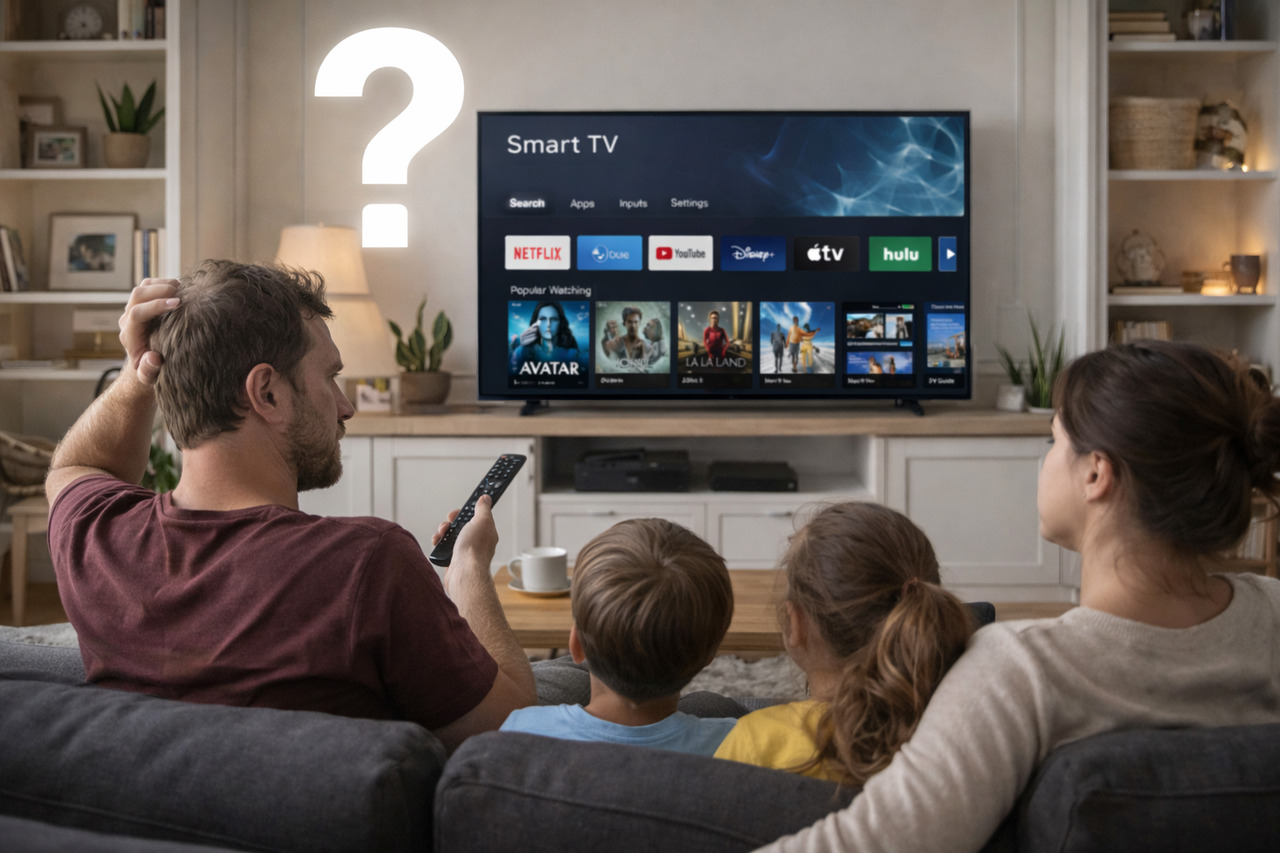
Fabryczne ustawienia telewizorów nie zawsze są optymalne. Producenci lubią tryb „sklepowy” – jasny, krzykliwy obraz, żeby przykuć uwagę na wystawie. W domu jednak można to poprawić. Oto jak wycisnąć najlepszy obraz i dźwięk z Twojego TV.
Wystarczy do tego kilka kroków:
1. Wybierz właściwy tryb obrazu. Wejdź w ustawienia > Obraz/Tryb obrazu. Większość TV oferuje profile: Standardowy, Dynamiczny (Żywy), Film (Kino), Gra, Sport itd. Paradoksalnie unikaj trybu Dynamicznego – owszem, obraz jest w nim superjasny i cukierkowy, ale na dłuższą metę męczy oczy i przekłamuje kolory. Najlepszy na start jest tryb Kino/Film – daje neutralne barwy i kontrast zbliżony do zamierzeń reżysera. Tryb Standardowy bywa OK na co dzień (zwłaszcza w dzień przy oglądaniu zwykłej telewizji). Tryb Gra włączaj tylko, gdy grasz na konsoli – minimalizuje on opóźnienie sygnału kosztem wyłączenia części „polepszaczy” obrazu, żeby sterowanie było bardziej responsywne. Tryb Sport z kolei często podbija kolory i włącza upłynnianie ruchu – przy meczach może się sprawdzić (trawa soczyście zielona), ale do filmów raczej się nie nadaje.
2. Skalibruj obraz pod siebie. Jeśli chcesz więcej, możesz ręcznie dostosować parametry: jasność, kontrast, kolory. Zrób to na spokojnie, najlepiej włączając na ekranie testowy obraz (wiele TV ma wbudowane obrazy testowe, ewentualnie puść na YouTube film do kalibracji). Podnieś jasność, aż czernie przestaną być smoliste – mają zostać czarne, ale nadal widoczne szczegóły w cieniach. Kontrast ustaw tak, by biel była jasna, ale nie „prześwietlona” (żeby w bardzo jasnych partiach nie ginęły detale). Temperaturę barw zwykle najlepiej ustawić na Ciepła lub Standardowa – zimna (niebieskawa) daje nienaturalny obraz. Ostrość (sharpness) często najlepiej… obniżyć – wyższe wartości dodają sztuczne obrysy wokół obiektów. Często ostrość na poziomie 0–10 (w skali 100) daje najbardziej naturalny, miękki obraz bez cyfrowych artefaktów.
3. Wyłącz zbędne „ulepszacze”. W menu zaawansowanych ustawień obrazu jest mnóstwo opcji typu Redukcja szumów, Dynamiczny kontrast, Motion Smoothing/Upłynnianie ruchu, tryb eco, HDR Tone Mapping itp. Niektóre z nich więcej szkodzą, niż pomagają. Przykładowo: redukcja szumów – przy słabym sygnale SD może pomóc, ale przy treściach HD/4K potrafi usuwać drobne szczegóły, lepiej ją wyłącz. Dynamiczny kontrast – teoretycznie poprawia dynamikę obrazu, w praktyce często powoduje pulsowanie jasności (irytujące przy oglądaniu w ciemnym pomieszczeniu). No i słynny Motion Plus/Auto Motion/TruMotion – czyli upłynnianie ruchu. Dobra rzecz do sportu (mecz piłki jest płynniejszy), ale przy filmach daje tzw. efekt opery mydlanej – filmy wyglądają zbyt „realistycznie”, tracąc kinowy charakter. Wielu kinomanów wyłącza tę funkcję od razu, by oglądać filmy tak, jak zostały nakręcone (zazwyczaj 24 klatki na sekundę). Podobnie tryb oszczędzania energii/czujnik oświetlenia – potrafi nadmiernie ściemniać ekran, więc jeśli zależy Ci na jakości obrazu, rozważ jego dezaktywację (kosztem trochę większego zużycia prądu).
4. Sprawdź efekty w praktyce. Po zmianach pooglądaj przez kilka minut różne treści – film nocą, mecz, wiadomości w jasnym studio – żeby upewnić się, że ustawienia są uniwersalne. Kalibracja to sztuka kompromisu, ale dobra wiadomość jest taka, że wiele nowoczesnych TV ma tryb Filmmaker Mode, który automatycznie ustawia neutralne parametry (wyłącza upłynniacze, ustawia ciepłe barwy). Możesz z niego skorzystać, jeśli Twój model oferuje – to taka szybka kalibracja jednym kliknięciem zgodnie z zamysłem twórców filmów.
5. Tryby dźwięku i lepsze audio. Wbudowane głośniki TV nigdy nie zabrzmią jak kino domowe, ale można poprawić ich brzmienie ustawieniami. Telewizory również oferują profile audio: Standard, Muzyka, Kino, Dialog, Sport itd. Warto z nich korzystać – np. tryb Kino często włącza lekki efekt przestrzenny i podbija basy (lepsze wrażenia w filmach akcji), tryb Dialog/Wiadomości wyostrza pasmo głosu ludzkiego, więc lepiej słychać rozmowy i lektora. Gdy słuchasz muzyki z YouTube/Spotify – przełącz na tryb Muzyka, który poprawi dynamikę i równowagę tonalną utworów. Jeśli Twój TV ma opcję Clear Voice lub AI Sound – wypróbuj je, zwłaszcza przy dialogach. Clear Voice (w LG) podbija częstotliwości mowy, co przydaje się, gdy dialogi są zbyt ciche względem efektów.
6. Soundbar lub kino domowe. Jeżeli pragniesz prawdziwie kinowego brzmienia, żaden trik w ustawieniach nie zastąpi dodatkowego sprzętu audio. Wielu użytkowników Smart TV decyduje się na soundbar – prosty w instalacji głośnik pod TV, często z subwooferem, który drastycznie poprawia jakość dźwięku. Najlepiej podłączyć go kablem HDMI ARC/eARC – to specjalny port w TV oznaczony ARC, umożliwiający wysyłanie dźwięku z telewizora do soundbara. Po podłączeniu w menu trzeba wybrać wyjście audio na HDMI-ARC i włączyć sterowanie CEC (Samsung nazywa to Anynet+, LG – Simplink). Dzięki temu pilot TV będzie kontrolował głośność soundbara. Alternatywnie można użyć kabla optycznego (jeśli TV nie ma ARC) – też zadziała, choć nie przeniesie np. Dolby Atmos i pilot TV nie zawsze reguluje głośność na wyjściu optycznym. Ewentualnie, wiele telewizorów obsługuje też Bluetooth Audio – możesz sparować bezprzewodowe słuchawki lub głośnik Bluetooth z telewizorem i słuchać bez kabli. Pamiętaj tylko, że Bluetooth może wprowadzić lekkie opóźnienie dźwięku, więc do filmów bywa mniej synchronizowany.
Podsumowując ten dział: pobaw się ustawieniami! Dzisiejsze telewizory dają naprawdę szerokie pole manewru w dostosowaniu obrazu i audio pod własne preferencje. Warto poświęcić godzinę na kalibrację – efektem będzie obraz jak żyleta i dźwięk, który nie każe Ci wytężać słuchu przy każdym dialogu.
Porty i peryferia – USB, HDMI i co jeszcze podłączyć?
Smart TV to nie tylko ekran, ale i centrum połączeń – zobacz, ile ma złącz z tyłu! Odpowiednie wykorzystanie portów USB i HDMI potrafi poszerzyć możliwości telewizora.
USB – nie tylko nagrywanie i odtwarzanie filmów: Do portu USB możesz podłączyć pendrive lub dysk zewnętrzny i oglądać własne filmy, zdjęcia czy muzykę na ekranie TV. Większość Smart TV ma wbudowany odtwarzacz multimediów, który rozpoznaje popularne formaty plików z nośników USB. Ciekawostka: wiele telewizorów pozwala też nagrywać programy TV na dysk USB (PVR) – jeśli Twój model to wspiera, możesz zamienić TV w nagrywarkę i zapisywać ulubione programy z anteny. Port USB posłuży również do zasilania urządzeń typu Chromecast (jeśli potrzebujesz go do starszego TV) albo do podłączenia dodatkowych akcesoriów.
Klawiatura, myszka, gamepad: Masz dość wprowadzania tekstu pilotem? Podłącz klawiaturę – może być przewodowa USB albo bezprzewodowa na Bluetooth (sprawdź, czy Twój TV obsługuje BT dla akcesoriów). Wiele Smart TV obsługuje myszki i klawiatury, co bywa pomocne przy korzystaniu z wbudowanej przeglądarki WWW lub aplikacji typu Facebook na telewizorze. Możesz też sparować pad (kontroler do gier) – szczególnie na Android TV, gdzie jest sporo gier do ogrania. W ten sposób pograsz np. w emulatory starych konsol albo gry z Google Play na dużym ekranie. Niektóre telewizory (Android) bez problemu wykrywają popularne pady od Xbox czy PlayStation na Bluetooth, inne wymagają dedykowanych kontrolerów.
Laptop lub PC podłączony do TV: Telewizor świetnie sprawdza się jako duży monitor. Jeśli Twój laptop ma wyjście HDMI, śmiało podłącz go do telewizora – uzyskasz dodatkowy ekran do pracy lub oglądania filmów z komputera. W ustawieniach PC wybierzesz, czy obraz ma być klonowany, czy rozszerzony. Uwaga: do pracy biurowej duży TV może męczyć wzrok z bliska, ale do oglądania zdjęć z wakacji z laptopa czy grania na PC na 55-calowym ekranie – czemu nie!
Konsola do gier: To dość oczywiste, ale warto wspomnieć – PlayStation 5, Xbox Series X czy Nintendo Switch najlepiej podłączyć przez najnowszy port HDMI w TV. W przypadku PS5/XSX – jeżeli chcesz grać w 4K przy 120 Hz – Twój telewizor musi mieć HDMI 2.1 (sprawdź oznaczenia portów). Nowoczesne TV wspierają technologie dla graczy: VRR (Variable Refresh Rate – zmienna liczba klatek, by obraz był płynny bez rwania) oraz ALLM (Auto Low Latency Mode – TV automatycznie przełącza się w tryb Gra po włączeniu konsoli). W ustawieniach obrazu włącz tryb Gra – zapewni to minimalny input lag, co w grach jest kluczowe. Funkcja HDMI-CEC (w różnych TV nazywana Anynet+, Simplink, Bravia Sync) pozwoli sterować podstawowymi funkcjami konsoli pilotem od TV i np. automatycznie przełączyć telewizor na wejście HDMI z konsolą po jej włączeniu. Warto CEC mieć aktywne, jeśli korzystasz z wielu urządzeń – odpadnie Ci żonglerka pilotami.
Kamera do wideorozmów: Coraz ciekawszym dodatkiem jest kamera USB do telewizora. Jeśli Twój model to obsługuje (np. niektóre nowsze LG i Samsungi), możesz podłączyć kamerkę i używać telewizora do wideokonferencji. Przykładowo, LG ma aplikację Google Meet na webOS, Samsung wspiera Google Duo/Meet lub własne aplikacje do rozmów – dzięki temu zadzwonisz do rodziny czy dołączysz do spotkania na Zoomie prosto z kanapy, widząc wszystkich na dużym ekranie. To świetne rozwiązanie dla rodzin – dziadkowie mogą zobaczyć wnuki na dużym ekranie wprost z salonu, a nie kisić się nad małym ekranem telefonu.
Inne gadżety: Mikrofon do karaoke? Czemu nie! W sklepach są mikrofony na USB, które działają z wybranymi aplikacjami karaoke na Smart TV – możesz urządzić imprezę karaoke w domu. A może masz rowerek treningowy i chcesz sobie robić treningi z wirtualnym trenerem? Włącz aplikację fitness na TV (np. YouTube – jest pełen treningów, lub dedykowane programy fitness od Samsung Health czy LG Fitness) i ćwicz z dużym ekranem. Smart TV potrafi też wyświetlać interaktywne treningi, liczyć powtórzenia (jeśli masz dodatkowe akcesoria) i motywować do ruchu.
Krótko mówiąc: eksperymentuj z urządzeniami peryferyjnymi. Telewizor ma porty – wykorzystaj je. Przekształć go w centrum multimedialne, biurowe, gamingowe czy fitness wedle potrzeb.
Asystenci głosowi i Smart Home
Czy marzyłeś, by mówić do telewizora jak bohater filmu sci-fi? Teraz to możliwe. Sterowanie głosowe staje się standardem w Smart TV. W praktyce sprowadza się do integracji z asystentami typu Amazon Alexa lub Asystent Google (Google Assistant), a w ekosystemie Samsunga – także Bixby. Jak to działa? Jeśli Twój TV ma wbudowany mikrofon w pilocie (większość nowych modeli tak ma), wystarczy go wcisnąć i powiedzieć komendę: „Włącz TVP1”, „Znajdź filmy z Tomem Hanksem na Netflixie” albo „Ścisz dźwięk”. Telewizor zrozumie i wykona polecenie. Dla kogo to gadżet? Dla każdego, ale szczególnie docenią to osoby mniej biegłe w technice (np. seniorzy – łatwiej powiedzieć „pogłośń” niż szukać małego przycisku) oraz wszyscy, którym wygodniej jest rzucić komendę niż klikać po literkach wyszukiwarki.
Integracja z Alexa/Google Home: Jeśli masz w domu głośnik Amazon Echo lub Google Nest (czy innego z Asystentem Google), możesz go połączyć z telewizorem. Większość marek TV umożliwia dodanie telewizora w aplikacji Alexa lub Google Home, po zalogowaniu się na konto producenta TV. Efekt? Możesz powiedzieć „Alexa, turn off the TV” albo „Hej Google, włącz kanał National Geographic” do stojącego na półce głośnika – a telewizor wykona polecenie. Działa to nawet, gdy pilot leży daleko. Ponadto telewizor staje się elementem scen smart home – np. ustawiasz rutynę „Dobranoc”, która po jednej komendzie wyłączy TV, zgasi światła w pokoju i np. ustawi alarm w systemie bezpieczeństwa. Ta głęboka integracja sprawia, że TV to część inteligentnego domu.
Panel Smart Home na ekranie TV: Niektóre telewizory potrafią być centrum zarządzania domem. Przykładowo, Samsung dzięki platformie SmartThings umożliwia podejrzenie na telewizorze obrazu z kamer monitoringu, wyświetli powiadomienie gdy ktoś dzwoni do drzwi (np. z inteligentnego dzwonka Ring), a nawet pozwoli sterować innymi urządzeniami IoT z poziomu ekranu. Możesz za pomocą pilota sprawdzić temperaturę na termostacie, stan pralki czy lodówki, zobaczyć kto stoi przed domem – i to bez wstawania z kanapy. LG ma podobną funkcję Home Dashboard, gdzie w jednym miejscu widzisz swoje podłączone sprzęty (od oczyszczacza powietrza po odkurzacz robot) i możesz je kontrolować. To zaawansowane zastosowania, ale pokazują, że Smart TV to nie tylko konsument treści – to aktywny element Twojego smart domu.
Apple AirPlay 2 i HomeKit: Warto wspomnieć, że jeśli jesteś w ekosystemie Apple – wiele nowszych telewizorów (Samsung, LG, Sony, Philips – modele od ok. 2019 wzwyż) obsługuje AirPlay 2, co już omawialiśmy w kontekście przesyłania obrazu. Dodatkowo niektóre wspierają Apple HomeKit – co pozwala sterować podstawowymi funkcjami TV przez Siri lub aplikację Dom (np. włączyć/wyłączyć TV głosem Siri, zautomatyzować to z innymi akcjami). Sprawdź specyfikację swojego modelu – jeśli ma wsparcie HomeKit, możesz dodać telewizor jako akcesorium w aplikacji Dom na iPhonie. To kolejna opcja integracji, szczególnie dla fanów Apple.

Miłośnik wszystkiego, co związane z nowymi technologiami. Kiedyś konsultant w branży telko; dziś działający głównie w sferze oprogramowania, a przy okazji niezmiennie zafascynowany wszystkim, co dotyczy technologii mobilnych oraz znaczenia internetu w codzienności. Kontakt: piotr@opiseo.com
Powiązane artykuły
Jak w pełni wykorzystać możliwości Smart TV? Zapewne nie używasz wszystkich
Porty i peryferia – USB,…

Apple od Amazon, HBO od operatora komórkowego. Sprawdziłem, czy to w ogóle ma sens
Porty i peryferia – USB,…
Najnowsze artykuły


T-Mobile: dwa numery komórkowe bez limitów i szybki światłowód już za 90 zł miesięcznie!
Porty i peryferia – USB,…

Porównaj najlepsze oferty operatorów
oszczędź nawet 50%
Pan Wybierak – bezpłatna porównywarka najlepszych ofert operatorów
To jedna z najbardziej kompletnych wyszukiwarek, z trafnym dopasowaniem ofert internetu, telewizji kablowej i telekomów do adresu zamieszkania, z której bardzo chętnie korzystają nasi czytelnicy – polecamy!

Pan Wybierak to świetny serwis, dzięki któremu nie tylko poznałem wszystkie możliwe warianty instalacji internetu w moim miejscu zamieszkania, ale także odkryłem naprawdę tanią ofertę. Ogólnie - rewelacja!