Smart TV — co zrobić, by w pełni wykorzystać telewizor podłączony do internetu?
4 stycznia 2026
Smart TV to dziś centrum domowej rozrywki, a jednocześnie urządzenie potrafiące znacznie więcej niż klasyczny telewizor. Ponad połowa polskich gospodarstw domowych (51,9%) ma już telewizor z funkcją Smart TV, co pokazuje, że widzowie pokochali wygodę oglądania treści na żądanie i korzystania z internetu na dużym ekranie.
Tylko jak w pełni wykorzystać możliwości telewizora podłączonego do sieci? Zadanie niebanalne: od instalowania aplikacji streamingowych, przez konfigurację internetu, poprawę jakości obrazu i dźwięku, po integrację z innymi urządzeniami i zadbanie o bezpieczeństwo.
Korzystanie z aplikacji streamingowych – Netflix, HBO Max, Disney+, YouTube
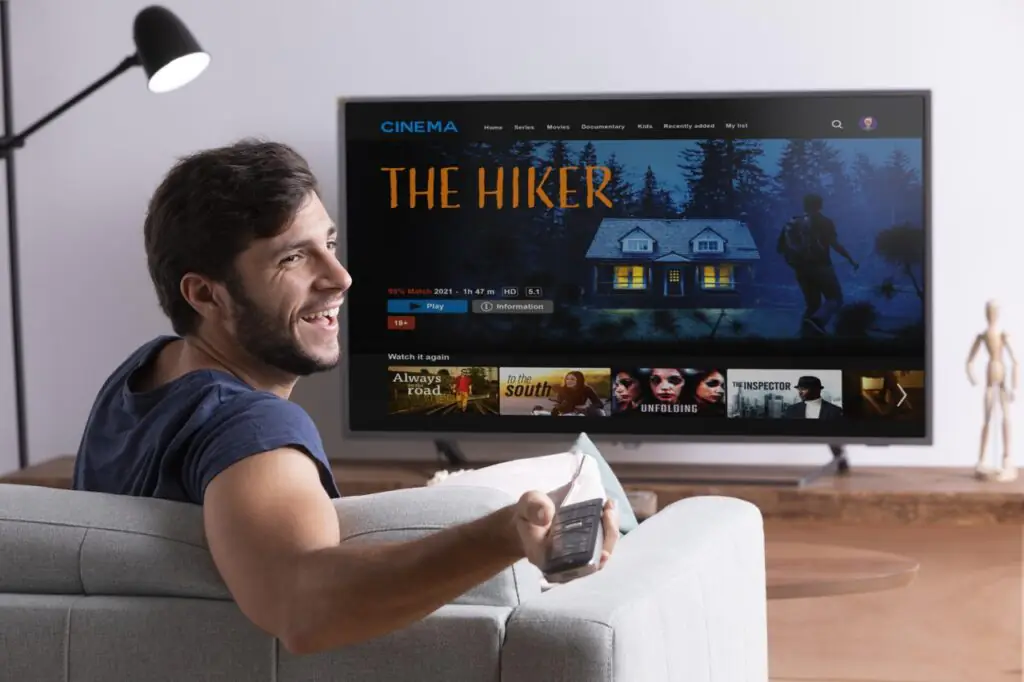
Aplikacje VOD i streamingowe to największa atrakcja Smart TV. Pozwalają oglądać filmy, seriale i programy o dowolnej porze, bez reklam i ramówki telewizyjnej. Wśród nich prym wiedzie Netflix – światowy gigant z bogatą biblioteką filmów i seriali (także oryginalnych produkcji). Popularne są też Disney+ (filmy Disneya, Marvela, National Geographic), Amazon Prime Video, Apple TV+ czy serwisy lokalne jak Player.pl. W 2023 roku głośno było o starcie Max (następca HBO Max), łączącym treści HBO, Warner Bros, Discovery i sport. YouTube natomiast to nie tylko teledyski i vlogi – na smart TV służy również do słuchania muzyki czy oglądania wiadomości.
Jak zacząć korzystać z tych aplikacji? Najpierw upewnij się, że telewizor jest podłączony do internetu (o tym w kolejnym rozdziale). Większość nowych Smart TV ma kluczowe aplikacje fabrycznie zainstalowane lub dedykowane przyciski na pilocie (np. Netflix czy Prime Video). W menu głównym telewizora znajdziesz ikonę wybranej platformy – kliknij ją, aby uruchomić aplikację. Jeśli jakiejś aplikacji brakuje, wejdź do sklepu z aplikacjami (Smart Hub, LG Content Store lub Google Play, zależnie od systemu) i pobierz ją stamtąd. Instalacja jest zwykle automatyczna – po chwili ikona aplikacji pojawi się w menu.
Logowanie lub rejestracja. Po uruchomieniu np. Netflixa aplikacja poprosi o zalogowanie się na konto. Wpisz adres e-mail i hasło do swojego konta. Jeśli nie masz konta – wybierz opcję Zarejestruj się, podaj wymagane dane (e-mail, hasło, ewentualnie metodę płatności) i wykup abonament, aby uzyskać dostęp do biblioteki. Pamiętaj, że większość serwisów streamingowych to płatne platformy abonamentowe – darmowe okresy próbne zdarzają się rzadko i zwykle trwają krótko. Wyjątkiem jest YouTube – korzystasz z niego bez opłat (ewentualnie możesz zalogować się na swoje konto Google, aby mieć dostęp do subskrypcji kanałów czy list odtwarzania).
Profile użytkowników. W serwisach takich jak Netflix czy Disney+ warto skonfigurować oddzielne profile dla domowników. Każdy profil może mieć własne rekomendacje i ustawienia kontroli rodzicielskiej (np. profil Kids/Dzieci z filtrem treści). Po zalogowaniu do aplikacji utwórz profile i np. dzieciom przypisz profile z ograniczeniem wiekowym – aplikacja automatycznie ukryje nieodpowiednie filmy i seriale.
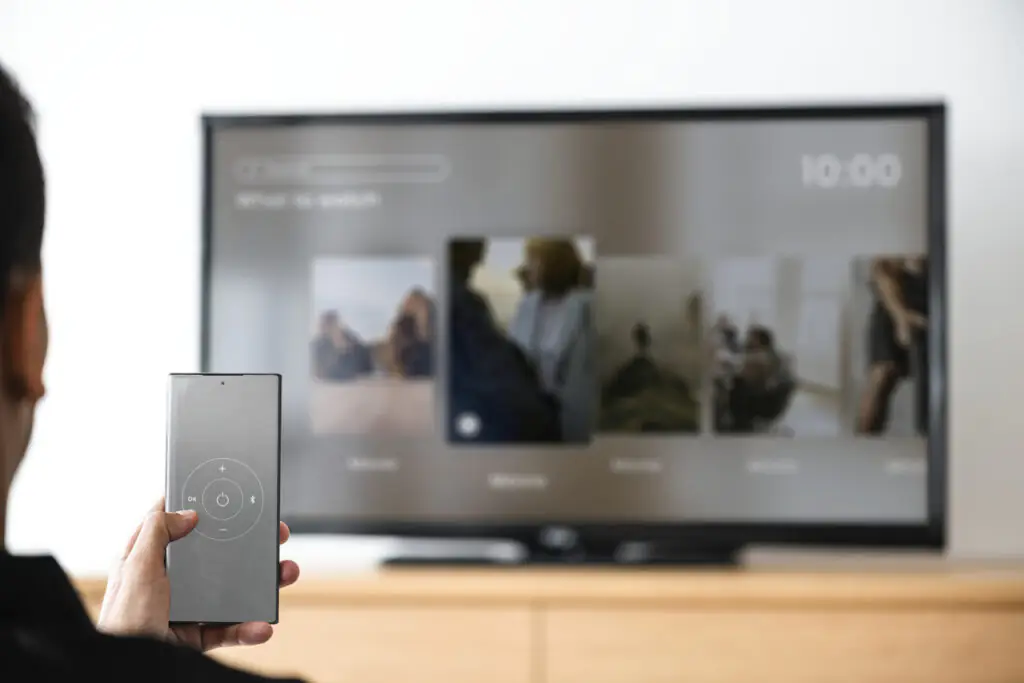
Nawigacja i wyszukiwanie treści. Sterowanie aplikacjami odbywa się pilotem – poruszaj się kursorem lub klawiszami kierunkowymi po menu aplikacji. Wyszukiwarka (ikonka lupy) pozwoli znaleźć konkretny tytuł – wpisz kilka liter przy pomocy klawiatury ekranowej. Jeśli wpisywanie tekstu pilotem jest uciążliwe, skorzystaj z funkcji głosowych (wiele pilotów Smart TV ma wbudowany mikrofon – wciśnij przycisk asystenta głosowego i wypowiedz np. „Wyszukaj Anna German na YouTube”). Alternatywnie użyj smartfona jako pilota – np. aplikacja Google TV Remote na Androidzie lub Apple TV Remote na iPhone umożliwia wygodne wpisywanie tekstu z klawiatury telefonu.
Przykładowy krok po kroku – Netflix:
- Uruchom aplikację Netflix – przez menu lub przycisk na pilocie.
- Zaloguj się lub załóż konto – wprowadź e-mail i hasło, ewentualnie postępuj według instrukcji rejestracji na ekranie (podaj e-mail, numer telefonu, utwórz hasło, wybierz plan abonamentu).
- Wybierz profil – np. swój lub utwórz profil dla dziecka z ograniczeniami.
- Znajdź film lub serial – korzystając z kategorii (polecane, top 10, gatunki) lub wyszukaj tytuł ręcznie.
- Odtwarzaj – wybierz Play/Odtwórz. W trakcie oglądania możesz włączyć napisy albo lektora/dubbing (opcja Audio i napisy). Netflix zapamięta, gdzie skończyłeś – możesz wrócić do przerwanego seansu nawet za kilka dni.
Podobnie postępujesz z innymi aplikacjami streamingowymi: zarejestruj się/loguj, wybierz treść i oglądaj. Platformy takie jak HBO Max (obecnie Max), Disney+ czy Prime Video mają zbliżony interfejs. YouTube działa nieco inaczej – nie wymaga zakładania konta, ale zalogowanie się (ikonka profilu w rogu) pozwoli zobaczyć subskrypcje kanałów i historię oglądania. Wyszukiwanie głosowe na YouTube jest bardzo wygodne – np. naciśnij mikrofon i powiedz „Kabaret Smile skecz”, a aplikacja znajdzie pasujące filmy.
Co jeśli telewizor jest starszy i nie ma danej aplikacji? Zdarza się, że pewne nowsze usługi (np. Disney+ w starszych modelach) nie są dostępne, bo producent nie zaktualizował oprogramowania. Rozwiązanie to zewnętrzne urządzenia: przystawki Smart TV na HDMI (np. Google Chromecast, Xiaomi Mi Box, Nvidia Shield) lub konsole do gier. Takie urządzenie ma własny system (często Android TV) i pozwala zainstalować potrzebne aplikacje, zamieniając każdy telewizor w Smart TV. Wystarczy podłączyć przystawkę do wolnego portu HDMI, przełączyć telewizor na to źródło i korzystać z aplikacji jak na wbudowanym systemie.
Konfiguracja połączenia internetowego – Wi-Fi czy Ethernet?
Aby w pełni korzystać z możliwości Smart TV, potrzebne jest stabilne połączenie z internetem. Do wyboru są dwie główne opcje: bezprzewodowe Wi-Fi lub przewodowe Ethernet (LAN). Każde ma swoje plusy i minusy.
Łączenie przez Wi-Fi (bezprzewodowo). To najbardziej wygodne rozwiązanie – nie potrzebujesz żadnych kabli poza zasilaniem. Przy pierwszym uruchomieniu telewizora lub w menu ustawień sieci znajdziesz opcję „Połącz z siecią Wi-Fi”. Wybierz swoją domową sieć z listy dostępnych (telewizor wykryje sieci tak jak smartfon), wprowadź hasło Wi-Fi przy pomocy klawiatury ekranowej i zatwierdź. Telewizor zapisze to hasło i będzie automatycznie łączył się z internetem. Zalety Wi-Fi: brak przewodów, łatwość konfiguracji, możliwość ustawienia TV w dowolnym miejscu w zasięgu sieci. Wskazówki: Jeśli to możliwe, podłącz się do sieci Wi-Fi w paśmie 5 GHz (routery nowszej generacji nadają w dwóch pasmach: 2,4 GHz i 5 GHz). Pasmo 5 GHz oferuje szybszy transfer, co przyda się do streamingu w 4K, choć ma nieco mniejszy zasięg. Upewnij się, że sygnał Wi-Fi dociera do telewizora z wystarczającą mocą – jeśli router stoi daleko i masz słaby sygnał, rozważ przestawienie routera, zastosowanie wzmacniacza sygnału (repeater) lub połączenie przewodowe.
Łączenie przez kabel Ethernet (LAN). Jeśli Twój telewizor stoi blisko routera lub masz możliwość poprowadzenia przewodu, warto rozważyć Ethernet. W każdym Smart TV jest port LAN (RJ-45), do którego wpinasz zwykły kabel sieciowy, łącząc go z routerem. Telewizor zazwyczaj automatycznie wykryje połączenie i uzyska adres IP (domyślnie przez DHCP) – nie musisz nic konfigurować poza ewentualnym potwierdzeniem w ustawieniach sieci, że ma używać połączenia kablowego. Zalety Ethernet: większa stabilność i często wyższa i bardziej stała prędkość. Połączenie przewodowe jest odporne na zakłócenia i spadki szybkości, które mogą trapić Wi-Fi. Daje też niższe opóźnienia (istotne np. przy grach online lub wideorozmowach). Wady: konieczność poprowadzenia kabla przez pokój (co bywa kłopotliwe estetycznie), a telewizor jest „przywiązany” do routera. Pamiętaj, że wiele telewizorów ma port Ethernet o maksymalnej przepustowości 100 Mb/s, co jednak w praktyce wystarcza – nawet do streamingu 4K potrzeba ok. 25 Mb/s, więc 100 Mb/s to spory zapas. Jeśli masz superszybki internet gigabitowy, Wi-Fi 5 GHz lub 6 może czasem osiągać wyższe prędkości niż port 100 Mb/s, ale w większości domowych zastosowań różnicy nie odczujesz.
Co wybrać? Dla większości użytkowników Wi-Fi będzie w zupełności wystarczające, zwłaszcza jeśli router jest względnie blisko, a łącze internetowe ma przeciętną prędkość (np. 100-300 Mb/s). Unikniesz kabli i wiercenia dziur. Ethernet warto użyć, gdy: 1) telewizor stoi bardzo blisko routera (aż się prosi podłączyć kabelkiem), 2) masz problemy z zasięgiem Wi-Fi lub częste zakłócenia (np. w bloku, gdzie wiele sieci się wzajemnie zakłóca), 3) planujesz oglądać dużo treści 4K HDR i chcesz maksymalnej stabilności, 4) grasz w chmurze (np. Xbox Cloud, GeForce Now) – wtedy liczy się każda milisekunda opóźnienia. Warto dodać, że przewodowe połączenie jest też bezpieczniejsze – trudniej je podsłuchać czy zhackować z zewnątrz niż Wi-Fi (choć przy domowym Wi-Fi z hasłem to raczej teoretyczna przewaga).
Niezależnie od sposobu połączenia, upewnij się, że Twój domowy internet ma wystarczającą prędkość i brak ograniczeń transferu. Dla jakości HD zaleca się 5-10 Mb/s, dla 4K Ultra HD minimum 25 Mb/s na strumień. Nowoczesne telewizory potrafią też zużywać sporo danych – np. kilkadziesiąt GB przy maratonie serialu w 4K – więc łącza mobilne z limitowanym transferem mogą się nie sprawdzić.
Aktualizacja oprogramowania Smart TV
Regularne aktualizacje oprogramowania to klucz do bezpiecznego i sprawnego działania Smart TV. Producenci telewizorów udostępniają co pewien czas nowe wersje tzw. firmware (wewnętrznego systemu telewizora) – mogą one dodawać nowe funkcje, optymalizować działanie, poprawiać jakość obrazu, a przede wszystkim łatać wykryte luki bezpieczeństwa. Aktualizacja systemu Smart TV jest zwykle prosta i odbywa się przez internet:
- Sprawdzenie dostępności aktualizacji. Wejdź w Ustawienia telewizora i odszukaj sekcję dotyczącą wsparcia lub ogólnych informacji. W zależności od marki może to być menu Wsparcie > Aktualizacja oprogramowania (Samsung), Ogólne > Centrum aktualizacji (LG) albo Informacje o systemie > Aktualizacja (Android TV). Wybierz opcję Sprawdź dostępność aktualizacji. Telewizor połączy się z serwerem producenta i sprawdzi, czy jest nowsza wersja. Jeśli tak – pojawi się komunikat z informacją o nowym oprogramowaniu.
- Instalacja aktualizacji. Potwierdź chęć aktualizacji, wybierając Pobierz i zainstaluj. Upewnij się, że w trakcie aktualizacji nie wyłączysz telewizora ani go nie odłączysz od prądu – aktualizowanie firmware może potrwać kilka minut, podczas których ekran może się wyłączyć i włączyć ponownie. To normalne. Po zakończeniu telewizor zrestartuje się już z nową wersją systemu.
- Automatyczne aktualizacje. Wiele Smart TV oferuje opcję automatycznego pobierania i instalowania nowych wersji oprogramowania. Warto ją włączyć (o ile telewizor jest stale podłączony do internetu). Dzięki temu nie przegapisz ważnych poprawek – TV zaktualizuje się np. w nocy, gdy nieużywany. Jeśli wolisz mieć kontrolę, pozostaw tryb ręczny i co kilka miesięcy sam sprawdzaj dostępność uaktualnień.
Aktualizacja aplikacji. Poza systemem operacyjnym, także poszczególne aplikacje (Netflix, YouTube itd.) otrzymują aktualizacje – dodające nowe funkcje lub zgodność z serwisem. Zwykle smart TV aktualizuje aplikacje automatycznie w tle, ale można to też zrobić ręcznie. Wejdź do sklepu z aplikacjami na TV, znajdź zakładkę Moje aplikacje lub Aktualizacje – zobaczysz listę zainstalowanych aplikacji i ewentualne dostępne update’y. Zastosuj „Aktualizuj wszystko”, aby mieć najnowsze wersje. To ważne, bo np. serwisy VOD czasem wyłączają starsze wersje swoich aplikacji – jeśli nie zaktualizujesz, aplikacja może przestać działać lub tracić niektóre funkcje.
Dlaczego to ważne? Aktualny software to mniejsze ryzyko awarii i ataków. Smart TV, podobnie jak komputer, jest narażony na wirusy i włamania, odkąd zyskał dostęp do sieci. Regularne łatki bezpieczeństwa chronią Twój telewizor. Przykład z życia: w 2018 r. organizacja Consumer Reports zhakowała pięć popularnych modeli Smart TV największych marek, znajdując w nich luki pozwalające na przejęcie kontroli – żadna marka nie była w pełni odporna. Producentom zajęło trochę czasu załatanie tych dziur. Dlatego nie bagatelizuj aktualizacji. Ponadto nowe wersje systemu często poprawiają wydajność (telewizor może działać płynniej) i dodają obsługę nowych formatów czy aplikacji. Np. starsze modele LG dostały aktualizację dodającą obsługę Disney+, a Samsungi – Apple TV.
Jeśli Twój telewizor jest bardzo stary (np. pow. 8 lat) i producent już go nie wspiera, rozważ inwestycję w nowe urządzenie lub wspomnianą przystawkę Smart – nowszy system będzie bezpieczniejszy i zgodny z aktualnymi usługami.
Poprawa jakości obrazu i dźwięku
Nowy telewizor po wyjęciu z pudełka nie zawsze prezentuje obraz i dźwięk optymalne w domowych warunkach. Producenci ustawiają tryby obrazu pod warunki sklepowe – jaskrawe kolory, wysoka jasność, aby przyciągać wzrok w sklepie. W domu warto skalibrować obraz pod własne preferencje i warunki salonu. Poniżej proste kroki, które znacząco poprawią jakość obrazu – nie potrzebujesz do tego specjalistycznej wiedzy ani sprzętu, tylko kilka minut i pilota.
Ustawienia obrazu – proste kroki do lepszego wizjera
- Wybierz właściwy tryb obrazu: Wejdź w menu Obraz/Ustawienia obrazu. Znajdziesz tam predefiniowane tryby: Standardowy, Dynamiczny (Żywy), Film (Kino), Gra, Sport itp. Unikaj trybu Dynamicznego – owszem, jest bardzo jasny i kolorowy, ale w domu męczy oczy i często przekłamuje barwy. Najlepszy na start jest tryb Film/Kino – ma neutralne, naturalne kolory i odpowiedni kontrast, zbliżony do tego, co zamierzył reżyser. Tryb Standardowy też bywa ok na co dzień, choć bywa zbalansowany pod oglądanie telewizji w ciągu dnia. Tryb Gra włączaj, gdy grasz na konsoli – minimalizuje opóźnienie sygnału kosztem drobnej utraty przetwarzania obrazu (żeby sterowanie było responsywne). Tryb Sport zwykle podbija kolory i włącza upłynnianie ruchu – może się sprawdzić przy meczach piłki nożnej, ale niekoniecznie do filmów.
- Resetuj dziwne ustawienia (jeśli coś wygląda źle): Jeśli wcześniej bawiłeś się nastawami i obraz jest „rozjechany”, poszukaj opcji Przywróć ustawienia fabryczne obrazu. Zacznij od zera, ustawiając na nowo.
- Dopasuj jasność i kontrast: Ustaw jasność tak, by czernie pozostały czarne, ale w ciemnych scenach nadal były widoczne szczegóły. Zbyt wysoka jasność spłyca obraz (czerń staje się szara), zbyt niska – ukryje detale w cieniach. Kontrast wpływa na intensywność bieli – ustaw go tak, by białe elementy były jasne, lecz nie „prześwietlone” (gubią szczegóły). Małymi krokami zwiększaj lub zmniejszaj te parametry oglądając jednocześnie jakiś znajomy obraz (dobrze mieć pauzę filmu z jasnymi i ciemnymi fragmentami obok siebie) – kiedy twarze wyglądają naturalnie, a czarne obszary nie tracą detalu, jest w sam raz.
- Kolory i temperatura barw: W menu obrazu znajdziesz ustawienie nasycenia kolorów – postaraj się, by twarze nie były zbyt pomarańczowe ani zbyt blade. Często tryb Kino już dobrze to ustawia, ale można lekko dostosować pod własny gust. Ważna jest temperatura barw – zwykle do wyboru jest Ciepła, Standardowa, Chłodna. Ciepła daje lekko żółtawy, bardziej filmowy obraz (polecana do wieczornych seansów), Chłodna – niebieskawy odcień, który może wydawać się za zimny i sztuczny. Najczęściej Ciepła lub pośrednia Standardowa będzie najlepsza dla naturalnego wyglądu.
- Ostrość (sharpness): To ustawienie bywa mylące – zwiększanie ostrości powyżej pewnego poziomu dodaje sztuczne obrysy wokół obiektów. Często najlepsze jest ustawienie ostrości w dolnym zakresie lub nawet na 0, aby obraz wyglądał miękko, tak jak został nagrany. Ustaw tak, żeby drobne detale były wyraźne, ale bez przesadnie ostrych krawędzi wokół np. napisów czy twarzy.
- Wyłącz „polepszacze”, które szkodzą: Nowe telewizory mają mnóstwo opcji typu Redukcja szumów, MPEG Noise Reduction, Dynamiczny kontrast, Motion Plus/Uplawniacz ruchu, HDR Tone Mapping itp. Nie wszystkie są złe, ale na początek wyłącz większość automatycznych ulepszaczy. Zwłaszcza:
- Dynamiczny kontrast – często powoduje niestabilność jasności (obraz może pulsować jasnością, co męczy wzrok).
- Redukcja szumów – bywa przydatna przy kiepskim sygnale SD, ale często usuwa drobne szczegóły w obrazie HD/4K, lepiej wyłączyć.
- Motion Smoothing (np. Auto Motion Plus, TruMotion) – interpoluje klatki żeby obraz był płynniejszy. Dobre do sportu, ale przy filmach daje nienaturalny efekt „opery mydlanej”. Wielu kinomanów go wyłącza, by zachować kinowe 24 klatki.
- Tryb oszczędzania energii / czujnik oświetlenia – może nadmiernie ściemniać ekran w ciemnym pokoju. Możesz go wyłączyć dla lepszej jakości obrazu, ale pamiętaj że zużycie prądu nieco wzrośnie.
- Sprawdź efekty na różnych materiałach: Po zmianach obejrzyj przez kilka minut różne treści – film fabularny nocą, mecz piłki nożnej, program TV w ciągu dnia. Upewnisz się, że nowe ustawienia sprawdzają się we wszystkich scenariuszach. Kalibracja to często sztuka kompromisu – jeśli głównie oglądasz wieczorami Netflixa, dostosuj obraz pod filmy; jeśli w dzień telewizję – może nieco rozjaśnij obraz.
Profesjonalna kalibracja telewizora przez eksperta lub użycie płyt testowych (np. Disney WOW) może wycisnąć maksimum możliwości z Twojego ekranu. Jednak powyższe proste kroki dadzą 90% efektu zupełnie za darmo.
Ustawienia dźwięku – wyraźne dialogi i kinowe brzmienie
Wbudowane głośniki telewizora z reguły mają niewielką moc i fizyczne ograniczenia (mała obudowa = płaski dźwięk). Mimo to warto zajrzeć do ustawień dźwięku, by poprawić brzmienie:
- Tryby dźwięku. Podobnie jak obraz, telewizor oferuje profile audio: Standardowy, Muzyka, Film/Kino, Dialog, Sport itp. Warto z nich korzystać – dostosowują one charakterystykę dźwięku do treści. Np. oglądając film, wybierz tryb Kino (bardziej przestrzenny, efektywniejsze basy), przy meczu tryb Sport może podbić atmosferę stadionu, a przy talk-show lub wiadomościach tryb Dialog/Publicystyka wyostrzy mowę, czyniąc głos prowadzącego bardziej wyraźnym. Gdy słuchasz muzyki z YouTube czy Spotify na TV – przełącz na tryb Muzyka, który poprawi dynamikę dźwięku muzycznego.
- Korektor (equalizer). Telewizory czasem dają dostęp do ręcznego korektora graficznego (suwaki dla tonów niskich, średnich, wysokich). Jeśli nie jesteś audiofilem, nie ma potrzeby ręcznie „majstrować” przy equalizerze – fabryczne profile są zwykle wystarczające. Warto tylko upewnić się, że np. Tryb nocny (kompresja dynamiki) jest wyłączony w ciągu dnia – obniża on głośność głośnych efektów, by nie budzić domowników, ale kosztem jakości.
- Wybór ścieżki audio. Korzystając z dekodera TV lub aplikacji streamingowej, sprawdź opcje dźwięku. Jeśli masz możliwość wyboru między ścieżką stereo 2.0 a Dolby Digital 5.1 lub Dolby Atmos, nawet przy samym telewizorze warto wybrać ścieżkę wielokanałową. Nowe telewizory potrafią dekodować dźwięk przestrzenny i miksować go na własne głośniki – często brzmi on pełniej niż zwykłe stereo (nawet jeśli nie uzyskamy prawdziwego surround bez dodatkowych głośników). Uwaga: oryginalne ścieżki filmowe (np. angielska 5.1) często mają lepszą jakość niż lektor 2.0 – jeżeli nie przeszkadzają Ci napisy, spróbuj oglądać z oryginalnym dźwiękiem dla lepszego efektu.
- Opcje poprawy dialogów. Jeśli masz problemy ze zrozumieniem mowy bohaterów (co jest częste przy płaskim dźwięku TV), poszukaj ustawienia typu Clear Voice, Wyraźne dialogi lub Inteligentne wzmocnienie głosu. Wielu producentów (np. LG, Samsung) ma taką funkcję – podbija ona zakres częstotliwości ludzkiego głosu, dzięki czemu kwestie dialogowe stają się głośniejsze względem tła. To świetna opcja dla seniorów lub gdy film ma bardzo ciche dialogi a głośne efekty.
- Balans i synchronizacja. Upewnij się, że balans L/P jest wycentrowany (chyba że celowo chcemy przesunąć dźwięk w jedną stronę). Opcja AV Sync bywa potrzebna, gdy obraz wyprzedza dźwięk lub odwrotnie – można skorygować opóźnienie, zwłaszcza przy zewnętrznym soundbarze.
Największy skok jakości dźwięku uzyskasz, dodając do telewizora zewnętrzny soundbar lub głośniki. Nawet niedrogi soundbar za 300-500 zł zapewni głośniejszy, bogatszy dźwięk z lepszym basem niż wbudowane głośniczki TV. Podłączanie soundbara omówimy za chwilę (w sekcji integracji). Jeśli nie możesz teraz kupić soundbara, a zależy Ci na lepszym brzmieniu filmów, rozważ użycie słuchawek. Każdy telewizor obsługuje słuchawki przewodowe (o ile ma wyjście jack 3,5 mm lub RCA – coraz rzadziej spotykane) albo słuchawki Bluetooth (większość nowych TV ma Bluetooth Audio). Słuchawki pozwalają doświadczyć efektów dźwiękowych w pełnej krasie, nie przeszkadzając innym domownikom. To także świetne rozwiązanie dla osób niedosłyszących – senior może oglądać ze słuchawkami, mając idealnie czysty dźwięk prosto do uszu, podczas gdy reszta rodziny słucha na normalnym poziomie głośności. Niektóre telewizory (np. Sony, Samsung) pozwalają nawet włączyć jednocześnie dźwięk w słuchawkach i na głośnikach TV, dzięki czemu dziadkowie mogą podgłośnić sobie na słuchawkach, a reszta słyszy normalnie z TV.
Podsumowując: poświęć chwilę na dostosowanie obrazu i dźwięku pod siebie. Dobrze skalibrowany telewizor zapewni kinowe wrażenia – piękny obraz bez zmęczenia wzroku i czysty dźwięk, gdzie dialogi są zrozumiałe, a efekty robią wrażenie.
Integracja z innymi urządzeniami: smartfon, soundbar, asystent głosowy i więcej
Smart TV nie musi działać w izolacji – można go połączyć z innymi urządzeniami, tworząc zgrany ekosystem domowej elektroniki. Oto, jak zintegrować telewizor ze smartfonem, sprzętem audio i asystentami głosowymi, by jeszcze wygodniej korzystać ze wszystkich funkcji.
Smartfon jako pilot i ekran do dzielenia
Nowoczesne telewizory potrafią komunikować się ze smartfonami na wiele sposobów. Telefon jako pilot to jedna z najprzydatniejszych opcji – wystarczy, że Twój smartfon i telewizor są w tej samej sieci Wi-Fi. Możesz wtedy skorzystać z aplikacji mobilnej producenta (np. Samsung SmartThings, LG ThinQ, Panasonic TV Remote itp.) lub uniwersalnej aplikacji Google TV (Android) / Apple TV Remote (iPhone). Taka aplikacja pozwala na sterowanie telewizorem dotykiem (wybór aplikacji, obsługa menu), regulację głośności, zmianę kanałów, a przede wszystkim – wygodne wpisywanie tekstu na ekranie za pomocą klawiatury smartfona. Koniec z męczącym „stukaniem” literek pilotem przy wyszukiwaniu na YouTube!
Przesyłanie obrazu i multimediów. Chcesz pokazać rodzinie zdjęcia z wakacji na dużym ekranie? Albo wyświetlić wideorozmowę ze Skype/WhatsApp na TV? Smartfony i telewizory obsługują funkcję screen mirroring (lustrzane odbicie ekranu) – w Androidzie znaną jako Chromecast (Google Cast) lub Miracast, w iPhone’ach jako AirPlay. Sprawdź, czy Twój telewizor ma wbudowany Chromecast lub AirPlay (wiele nowszych modeli LG, Samsung, Sony ma). Jeśli tak – na telefonie podczas oglądania np. filmu na YouTube dotknij ikonki Cast (wysyłania na ekran) i wybierz telewizor z listy, a obraz z aplikacji pojawi się na telewizorze. Możesz też zduplikować cały ekran telefonu: w opcjach telefonu wybierz Transmituj ekran / Smart View / Ekran bezprzewodowy i wybierz TV – zobaczysz wtedy ekran smartfona na telewizorze (działa to np. do pokazów slajdów ze zdjęciami). Uwaga: iPhone przez AirPlay pozwala strumieniować do Apple TV lub telewizorów z AirPlay – wiele TV LG/Samsung z ostatnich lat to obsługuje.
Aplikacje multimedialne. Możesz też puścić muzykę z telefonu na głośniki TV (np. przez Bluetooth lub Spotify Connect/YouTube pairing) – np. w aplikacji Spotify wybierz jako urządzenie odtwarzające telewizor (gdy jest włączona aplikacja Spotify na TV). Analogicznie YouTube na smartfonie może sparować się z YouTube na TV – wtedy telefon staje się pilotem do wybierania filmów. Ta integracja sprawia, że smartfon to wygodny kontroler treści – szukasz na nim, a oglądasz na telewizorze.
Podłączenie soundbara lub kina domowego
Lepszy dźwięk najłatwiej uzyskać, dodając soundbar lub zestaw audio. Smart TV oferuje kilka sposobów podłączenia sprzętu audio:
- HDMI ARC / eARC: To najnowocześniejsze i zalecane rozwiązanie. ARC (Audio Return Channel) umożliwia dwukierunkową komunikację audio przez kabel HDMI. Jeśli Twój soundbar lub amplituner oraz TV obsługują ARC, podłącz je kablem HDMI do portów oznaczonych ARC. Następnie w ustawieniach TV wybierz Wyjście dźwięku: HDMI ARC. Dźwięk z telewizora (zarówno z aplikacji Smart, jak i z tunerów TV) będzie przekazywany do soundbara, a telewizor automatycznie wyciszy własne głośniki. Co ważne, HDMI-CEC pozwoli sterować głośnością soundbara pilotem TV – nie potrzebujesz osobnego pilota do głośników. eARC to ulepszona wersja o większej przepustowości (obsługuje formaty Dolby Atmos TrueHD) – działa analogicznie.
- Kabel optyczny (SPDIF): Jeśli Twój TV lub soundbar nie mają ARC, użyj wyjścia optycznego (digital audio optical). Podłącz przewód optyczny Toslink z wyjścia TV do wejścia w soundbarze. W menu TV ustaw Wyjście audio: Optyczne. Minusy: pilot TV często nie kontroluje głośności optycznie podłączonego soundbara (trzeba użyć jego pilota lub zaprogramować pilot uniwersalny), a także brak obsługi najnowszych formatów Atmos (ale 5.1 Dolby Digital działa). Mimo to, to wciąż dobre i pewne połączenie – sygnał cyfrowy zapewnia brak opóźnień.
- Bluetooth Audio: Wiele nowoczesnych telewizorów potrafi wysyłać dźwięk bezprzewodowo do głośników Bluetooth lub słuchawek. Parowanie odbywa się w ustawieniach dźwięku (opcje Głośnik Bluetooth). To wygodne, ale uwaga – bywa lekka latencja (opóźnienie) w dźwięku i nie zawsze telewizor obsłuży wiele urządzeń. Jako rozwiązanie okazjonalne – czemu nie, ale do kina domowego lepszy jest jednak kabel.
Po podłączeniu soundbara wejdź do menu dźwięku TV i wybierz odpowiedni tryb audio (czasem trzeba ręcznie przełączyć z głośników TV na „System audio”). Sprawdź też, czy w opcjach nie trzeba aktywować HDMI-CEC (różnie nazywany: Anynet+, Simplink, Bravia Sync) – to warunek, by pilot TV sterował soundbarem. Pamiętaj, że pewne ustawienia dźwięku TV nie działają, gdy używasz zewnętrznego audio – np. korektor TV nie wpłynie na brzmienie soundbara (ten ma własne tryby).
Efekt? Dobrze podłączony soundbar od razu da potężniejszy, czystszy dźwięk. Filmy akcji nabiorą głębi dzięki basowi z subwoofera, dialogi staną się wyraźniejsze, a muzyka brzmi pełniej. Jeśli kupiłeś soundbar z dźwiękiem przestrzennym (np. 3.1 lub 5.1 z tylnymi głośnikami), w ustawieniach aplikacji streamingowych wybieraj ścieżki Dolby 5.1 lub Atmos – soundbar je wykorzysta, dając prawdziwe domowe kino.
Asystenci głosowi i Smart Home
Coraz częściej telewizory integrują się z ekosystemami smart home i umożliwiają sterowanie głosowe. W praktyce sprowadza się to do obsługi Amazon Alexa lub Google Assistant (Asystent Google) – bądź poprzez samego TV, bądź przez zewnętrzne głośniki (Amazon Echo, Google Nest).
- Sterowanie telewizorem głosem: Jeśli Twój telewizor ma wbudowanego asystenta (np. Android TV z Asystentem Google, LG z ThinQ AI, Samsung z Bixby/Alexą), możesz wydawać komendy typu „Włącz TVP1”, „Znajdź filmy z Tomem Hanksem na Netflix”, „Ścisz dźwięk” itp., naciskając mikrofon na pilocie. To bardzo wygodne dla osób, którym trudno operować pilotem (np. seniorzy – mogą powiedzieć „pogłośń” zamiast szukać przycisku) oraz przy wyszukiwaniu tytułów bez wpisywania.
- Integracja z głośnikami Alexa/Google: Większość znanych marek oferuje możliwość połączenia TV z zewnętrznym asystentem. Przykład: telewizory Samsung i LG można dodać w aplikacji Amazon Alexa albo Google Home – wtedy powiemy do stojącego w pokoju głośnika „Alexa, turn off the TV” albo „Hej Google, włącz kanał National Geographic” i komenda zostanie wykonana. Konfiguracja zwykle polega na zalogowaniu się w aplikacji Alexa/Google do konta producenta TV i wyrażeniu zgody na połączenie (szczegóły różnią się zależnie od marki). Efekt – telewizor staje się częścią naszego inteligentnego domu. Np. można stworzyć rutynę „Dobranoc”, która po wypowiedzeniu do asystenta hasła wyłączy telewizor, zgasi światła i włączy alarm.
- Smart Home na ekranie TV: Smart TV potrafi też pełnić rolę wyświetlacza dla innych urządzeń. Wiele modeli (szczególnie Samsung z platformą SmartThings) umożliwia podgląd z kamer monitoringu na ekranie telewizora, otrzymywanie powiadomień (np. dzwonek do drzwi Ring wyświetli notyfikację na TV) czy sterowanie urządzeniami IoT z poziomu telewizora. Przykładowo, na Samsungu można wywołać panel SmartThings i sprawdzić status pralki czy temperaturę na termostacie – wszystko pilotem. To już zaawansowane scenariusze, ale warto wiedzieć, że telewizor może być częścią większego ekosystemu.
Bezpieczeństwo danych i ustawienia prywatności
Podłączony do internetu telewizor to kolejny komputer w Twoim domu – warto zadbać o jego bezpieczeństwo i prywatność danych. Oto kilka zasad cyfrowej higieny dla Smart TV:
- Aktualizuj oprogramowanie – ten punkt pojawia się kolejny raz, ale nie bez powodu. Aktualny system telewizora to załatane luki i mniejsza podatność na wirusy. Gdy producent oferuje nowy firmware, nie zwlekaj z instalacją (lub włącz auto-aktualizacje). To samo dotyczy aplikacji – stare wersje mogą mieć dziury umożliwiające np. kradzież danych logowania.
- Instaluj tylko zaufane aplikacje. Unikaj pokusy instalowania nieoficjalnych, „pirackich” aplikacji spoza oficjalnego sklepu (dotyczy to głównie telewizorów z Android TV, gdzie teoretycznie można wgrać plik .APK). Nieznane aplikacje mogą zawierać złośliwe oprogramowanie. Trzymaj się oficjalnych platform – Google Play, Samsung Apps, LG Content Store – tam aplikacje są weryfikowane i bezpieczne.
- Silne hasła i logowanie. Skoro logujesz się na telewizorze do Netflixa, Amazon Prime czy YouTube, pamiętaj o silnych hasłach do tych kont (co najmniej 8-10 znaków, w tym cyfry i symbole). Unikaj używania jednego hasła do wielu usług. Jeśli telewizor lub aplikacja oferuje PIN zabezpieczający profil (np. profile rodziców na Netflix można zablokować kodem PIN, by dzieci nie zajrzały) – skorzystaj z tego.
- Kontrola rodzicielska. W menu ustawień znajdziesz sekcje Bezpieczeństwo lub Kontrola rodzicielska. Ustaw hasło/PIN na zmiany ustawień, aby dzieci nie instalowały aplikacji bez zgody. Możesz też zablokować niektóre aplikacje za pomocą PIN (np. YouTube lub przeglądarkę internetową, jeśli nie chcesz, by pociechy miały do nich dostęp bez nadzoru). Platformy streamingowe umożliwiają tworzenie kont Kids z ograniczeniem treści – warto to włączyć, by najmłodsi oglądali tylko to, na co pozwalasz.
- Ostrożnie z przeglądarką internetową. Smart TV często mają wbudowaną przeglądarkę WWW. Nie jest ona jednak tak bezpieczna i aktualizowana jak np. Chrome na komputerze. Dlatego unikaj wchodzenia na podejrzane strony. Nie wykonuj wrażliwych czynności (bankowość elektroniczna, zakupy) przez przeglądarkę telewizora – nie tylko ze względu na potencjalne wirusy, ale i wygodę oraz prywatność (np. jeśli ekran TV widać z ulicy przez okno, wpisywanie haseł czy numerów kart może być ryzykowne). Do takich zadań lepiej użyć komputera lub smartfona, które mają aktualne zabezpieczenia i nie stoją na widoku.
- Sprawdź ustawienia prywatności: Podczas pierwszego uruchomienia telewizora zwykle akceptujemy politykę prywatności producenta – ale warto wejść w ustawienia i zobaczyć, jakie opcje gromadzenia danych można wyłączyć. Nowe Smart TV zbierają sporo danych o tym, co oglądasz, jakie masz zwyczaje, a nawet mogą nasłuchiwać komendy głosowe i potencjalnie obraz (jeśli mają kamerę). W ustawieniach prywatności wyłącz automatyczne śledzenie aktywności (ACR), reklamy spersonalizowane i udostępnianie danych partnerom, o ile cenisz swoją prywatność. Telewizor nadal będzie działał, tylko nie będzie wysyłał np. informacji o Twoich nawykach oglądania do firmy analitycznej. Rozważ też odłączenie kamerki (jeśli Twój TV ma wbudowaną lub dołączaną kamerę do Skype’a) lub zakrywanie jej, gdy nie jest używana – to prosta fizyczna blokada przed potencjalnym podglądaniem.
- Antywirus na Smart TV? To wciąż nietypowe, ale istnieją programy zabezpieczające na Android TV (np. ESET, Kaspersky) a Samsung preinstalował w swoich TV skaner antywirusowy. Jeśli intensywnie korzystasz z przeglądarki lub pendrive’ów, można zainstalować taki skaner. Najważniejszy jednak jest zdrowy rozsądek: nie podłączaj do TV nieznanych pendrive’ów (mogą zawierać szkodliwe pliki auto-odtwarzające się), nie instaluj nieznanych apk i dbaj o aktualizacje – to da 99% ochrony.
- Odłącz od sieci, gdy nie używasz przez dłuższy czas: Brzmi drastycznie, ale jeśli wyjeżdżasz na dwa tygodnie i nikt TV nie używa – możesz dla świętego spokoju odłączyć go od prądu lub przynajmniej wyłączyć router. Telewizor nie będzie wtedy narażony na ataki online podczas Twojej nieobecności. Po powrocie i tak sam się zaktualizuje, gdy go włączysz ponownie.
Smart TV daje mnóstwo nowych możliwości, ale wiąże się też z podobnymi zagrożeniami, co komputer czy smartfon. Na szczęście, stosując powyższe środki ostrożności, ryzyko można zminimalizować i bez obaw cieszyć się internetową rozrywką na dużym ekranie.
Różnice między systemami operacyjnymi Smart TV: Tizen, webOS, Android TV / Google TV
Smart TV różnych marek działają w oparciu o odmienne systemy operacyjne. Trzy najpopularniejsze platformy to: Tizen (Samsung), webOS (LG) oraz Android TV / Google TV (wiele marek, m.in. Sony, Philips, TCL, Xiaomi). Choć cel mają ten sam – zapewnić dostęp do aplikacji i funkcji smart – to różnią się wyglądem, funkcjami i ekosystemem. Na co zwrócić uwagę przy korzystaniu?
- Tizen (Samsung): Autorski system Samsunga oparty na Linuksie. Słynie z ładnego, przejrzystego interfejsu i stabilności. Menu jest minimalistyczne – po naciśnięciu przycisku Home wyświetla się pasek aplikacji na dole ekranu. Samsung dba o intuicyjność obsługi – np. telewizor automatycznie rozpoznaje podłączone urządzenia do HDMI (dekoder, konsolę) i może nimi sterować z poziomu jednego pilota (funkcja One Remote). Aplikacje: Tizen oferuje dostęp do większości popularnych serwisów VOD (Netflix, YouTube, Disney+, Amazon, Player itp.) – sklep z aplikacjami Samsunga jest bogaty, choć nie tak obszerny jak Google Play. Dzięki współpracy Samsunga z firmami, brakujące globalnie aplikacje zdarzają się rzadko. Tizen pozwala też na integrację ze smartfonami (np. szybkie sparowanie z Galaxy poprzez funkcję Smart View) oraz kontrolę urządzeń smart home przez wbudowany SmartThings. Aktualizacje systemu Tizen wydawane są regularnie przez ok. 2-3 lata od premiery modelu. Później telewizor nadal działa, ale może nie obsługiwać nowych usług pojawiających się po tym czasie.
- webOS (LG): System LG również oparty na Linuksie, charakteryzuje się unikatowym paskiem launcher u dołu ekranu – kolorowe kafelki aplikacji i źródeł wejścia wyświetlane są w linii, a na niektórych modelach w tle działa dalej program TV (multitasking). webOS jest ceniony za prostotę i szybkość – poruszanie się po menu jest płynne, a pilot Magic Remote (w wyższych modelach LG) działa jak wskaźnik-żyroskop, co ułatwia nawigację. System korzysta ze sztucznej inteligencji ThinQ – np. proponuje podpowiedzi głosowe, rekomendacje treści itp. Aplikacje: webOS ma nieco mniejszą bibliotekę aplikacji niż Android – dominują najpopularniejsze platformy. Nie znajdziesz tu niszowych programów czy gier, ale wszystkie kluczowe serwisy VOD są obecne. Jeśli czegoś brakuje, LG czasem udostępnia funkcję AirPlay 2 (do strumieniowania z iPhone) lub Miracast dla Androida, by uzupełnić lukę. Aktualizacje: LG wypuszcza duże aktualizacje webOS głównie z nowymi modelami TV (np. webOS 5,6,7), starsze telewizory rzadko dostają pełen upgrade, ale otrzymują mniejsze poprawki. Niemniej webOS jest dojrzałą platformą – działa stabilnie, a ograniczona liczba aplikacji bywa nawet plusem dla mniej zaawansowanych (mniej zbędnych rzeczy do pobrania).
- Android TV / Google TV: Platforma Google, znana z przystawek i wielu marek TV. Android TV ma teraz nowszą nakładkę Google TV (spotykana np. w najnowszych Sony, TCL) – obie bazują na Androidzie i dają dostęp do sklepu Google Play z ok. 10 000 aplikacji. To największa zaleta – oprócz standardowych serwisów wideo masz do dyspozycji mnóstwo dodatkowych aplikacji: od gier, poprzez komunikatory (np. Zoom na Android TV), po odtwarzacze multimediów (VLC, Kodi) czy nawet przeglądarki. Android TV integruje się mocno z usługami Google – masz wbudowanego Chromecasta (łatwe przesyłanie treści z telefonu/komputera na ekran) oraz Asystenta Google, którego możesz zapytać o pogodę, sterować smart home czy wyszukać film głosowo. Elastyczność: Android pozwala na więcej ingerencji – zaawansowani użytkownicy mogą np. zainstalować VPN, emulator retro konsoli czy podłączyć gamepad i grać w gry z Google Play. To czyni z telewizora multimedialny kombajn. Wady: Otwartość ma swoją cenę – telewizory z Androidem czasem mają nieco wyższe wymagania sprzętowe, więc w tańszych modelach system potrafi działać wolniej lub zawiesić się. Jednak w markowych TV (Sony, Philips) producenci optymalizują software, a sprzęt jest na tyle mocny, że interfejs jest płynny. Aktualizacje: Android TV bywa częściej aktualizowany niż zamknięte systemy – poprawki zabezpieczeń czy nowe wersje (np. upgrade z Android 10 do 11) pojawiają się przez kilka lat. Google i tak przenosi wiele funkcji do aktualizacji usług Play, więc nawet bez podnoszenia wersji systemu aplikacje są na bieżąco. Ważne jest, że tylko na Androidzie masz pełen dostęp do Google Play – w zamkniętych systemach jesteś zdany na łaskę producenta co do wyboru aplikacji.
Na marginesie: Istnieją także inne systemy Smart TV, mniej popularne w Polsce: np. Roku TV (popularny w USA), Fire TV (Amazon, stosowany w niektórych TV i przystawkach), Vidaa/U (w telewizorach Hisense), myHomeScreen (dawniej Firefox OS w Panasonicach) czy uproszczone platformy typu Saphi (Philips). Jednak europejski rynek zdominowany jest przez wielką trójkę: Samsung, LG i Android/Google, więc zapewne Twój telewizor działa pod kontrolą jednego z tych systemów.
Który system jest najlepszy dla Ciebie? Jeśli zależy Ci na maksymalnej liczbie aplikacji, integracji z usługami Google (YouTube, Fotki Google, Chromecast) i możliwości technicznych – Android/Google TV będzie odpowiedni. Jeżeli cenisz prostotę, szybkość i używasz głównie paru najważniejszych aplikacji – Tizen lub webOS sprawdzą się świetnie. W praktyce wszystkie trzy platformy pozwolą Ci oglądać Netflixa, YouTube czy TV na żądanie bez problemu. Różnice są w szczegółach interfejsu i dodatkowych funkcjach. Wybierając nowy TV, warto przetestować w sklepie menu, czy jest dla Ciebie zrozumiałe. Często to kwestia przyzwyczajeń: użytkownicy Samsunga chwalą Tizen za intuicyjny układ, fani LG lubią magiczny pilot i webOS, a osoby zaznajomione z telefonami z Androidem docenią spójność Android TV z ich kontem Google i aplikacjami.
Rekomendacje dla różnych użytkowników
Smart TV można wykorzystać na wiele sposobów – poniżej kilka praktycznych porad dostosowanych do różnych użytkowników. Niezależnie, czy masz 7 czy 70 lat, telewizor smart może ułatwić Ci życie i uprzyjemnić czas wolny.
- Dla seniorów. Postaw na prostotę obsługi. Skonfiguruj starszej osobie ulubione aplikacje i kanały pod przyciskami skrótów (np. YouTube z playlistą piosenek z młodości, Netflix z ulubionym serialem). Ustaw większe napisy (w opcjach dostępności można powiększyć czcionki napisów, zmienić kontrast interfejsu). Pokaż, jak korzystać z poleceń głosowych – często łatwiej powiedzieć „Włącz Jedynkę” niż pamiętać numer kanału. Rozważ zakup bezprzewodowych słuchawek TV – pomogą osobom słabiej słyszącym (dźwięk prosto do uszu, z regulacją głośności niezależną od głośników TV). Włącz także funkcję Clear Voice (wyraźne dialogi), by lepiej słyszeli kwestie lektora i prezenterów. Seniorzy docenią też prostego pilota – niektóre telewizory mają opcjonalne piloty z dużymi przyciskami i bez zbędnych funkcji.
- Dla rodzin z dziećmi. Skorzystaj z profilów dziecięcych na platformach (Netflix Kids, YouTube Kids) i ustaw kontrolę rodzicielską na telewizorze – ogranicz czas dostępu do TV lub zablokuj niepożądane aplikacje. Zainstaluj aplikacje edukacyjne lub z bajkami (Disney+, BBC Kids, itp.). Warto pomyśleć o kamerze internetowej do Smart TV – niektóre modele ją obsługują – żeby dziadkowie mogli rozmawiać z wnukami na dużym ekranie przez Skype lub Google Meet. Jeśli dzieci grają na konsoli podłączonej do TV, włącz tryb Gra dla mniejszego opóźnienia. Możesz też wykorzystać telewizor do wspólnych aktywności: aplikacje fitness lub taneczne (Just Dance przez smartfona) integrują całą rodzinę. Pamiętaj tylko o ustaleniu zasad korzystania z TV – Smart TV kusi YouTubem i grami, więc dobrze ustalić np. maksymalny czas dziennie na rozrywkę dla dzieci.
- Dla użytkowników średnio zaawansowanych. Eksperymentuj z pełnymi możliwościami Smart TV. Podłącz klawiaturę i mysz Bluetooth, by wygodniej przeglądać internet na dużym ekranie lub obsługiwać skomplikowane aplikacje. Wypróbuj streaming gier w chmurze – np. Xbox Game Pass czy GeForce Now mają aplikacje na Android TV, co pozwoli Ci grać w gry AAA bez konsoli (wymagane szybkie łącze i pad). Skonfiguruj NAS (dysk sieciowy) i użyj aplikacji typu Plex lub Kodi, aby stworzyć własną bibliotekę filmów domowych dostępnych z menu TV. Możliwości są ogromne – Smart TV może być centrum dowodzenia inteligentnym domem, przeglądarką zdjęć z chmury, narzędziem do telekonferencji, a nawet stacją do karaoke (wystarczy mikrofon na USB i odpowiednia aplikacja). Jeśli lubisz nowinki, sprawdź czy Twój TV obsługuje VRR (zmienną częstotliwość odświeżania) i HDR – odpowiednie ustawienia w menu pozwolą w pełni cieszyć się wysokiej jakości obrazem z konsoli najnowszej generacji lub filmów UHD Blu-ray.
Na koniec pamiętaj: Smart TV ma Ci służyć, a nie przytłaczać. Personalizuj jego funkcje pod swoje potrzeby – od listy ulubionych kanałów, przez aplikacje na głównym ekranie, po gadżety typu pogodynka czy kalendarz na ekranie. Mamy nadzieję, że z pomocą tego poradnika Twój telewizor stanie się naprawdę smart – czyli mądrym, przydatnym domowym asystentem rozrywki.

Miłośnik wszystkiego, co związane z nowymi technologiami. Kiedyś konsultant w branży telko; dziś działający głównie w sferze oprogramowania, a przy okazji niezmiennie zafascynowany wszystkim, co dotyczy technologii mobilnych oraz znaczenia internetu w codzienności. Kontakt: piotr@opiseo.com





Porównaj najlepsze oferty operatorów
oszczędź nawet 50%
Pan Wybierak – bezpłatna porównywarka najlepszych ofert operatorów
To jedna z najbardziej kompletnych wyszukiwarek, z trafnym dopasowaniem ofert internetu, telewizji kablowej i telekomów do adresu zamieszkania, z której bardzo chętnie korzystają nasi czytelnicy – polecamy!

Pan Wybierak to świetny serwis, dzięki któremu nie tylko poznałem wszystkie możliwe warianty instalacji internetu w moim miejscu zamieszkania, ale także odkryłem naprawdę tanią ofertę. Ogólnie - rewelacja!