Internet do streamowania na żywo – jaki upload do YouTube, Twitcha i transmisji live?
25 sierpnia 2026
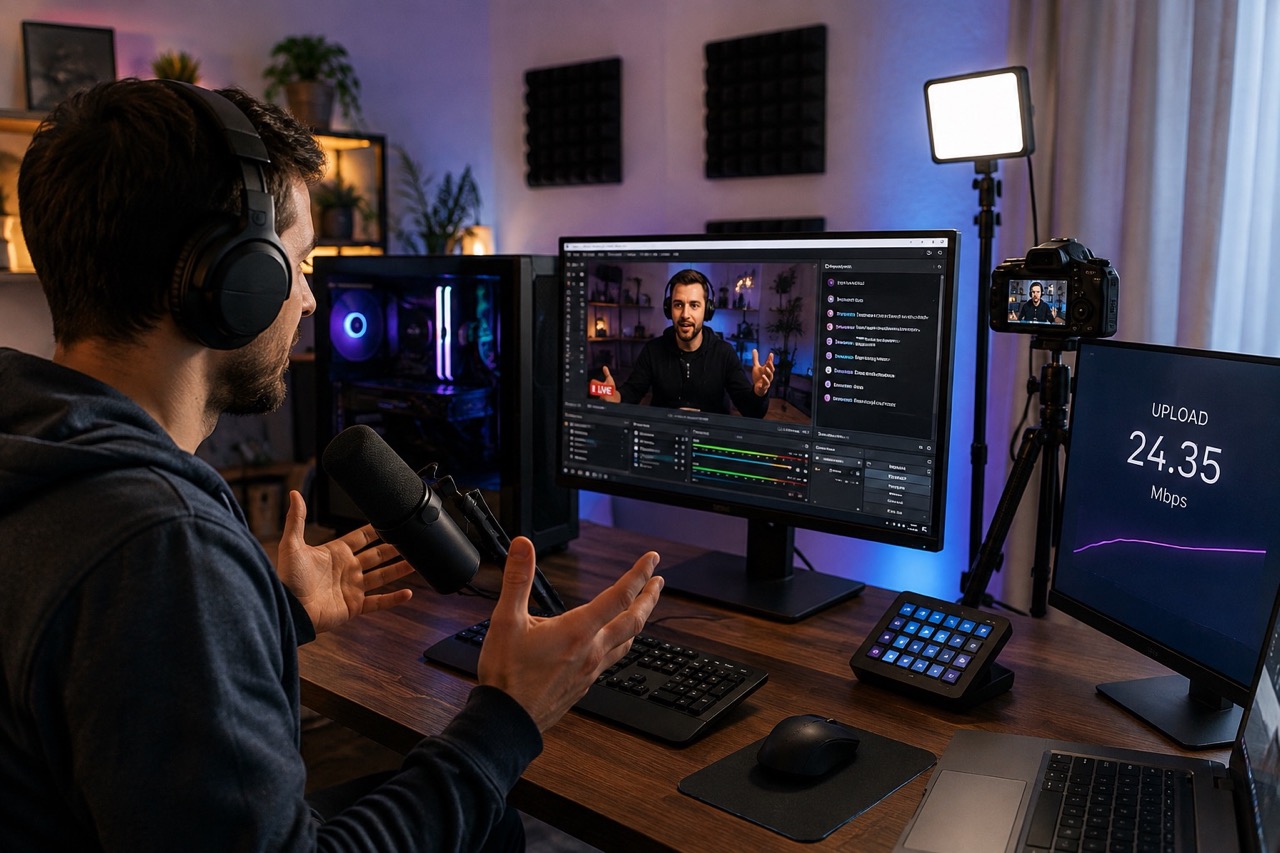
Do prowadzenia transmisji na żywo nie wystarczy szybki download.
Najważniejszym parametrem internetu dla streamera jest upload, czyli prędkość wysyłania danych.
Podczas oglądania filmu dane płyną głównie:
internet -> Twój komputer
Podczas streamowania sytuacja jest odwrotna:
Twój komputer -> internet -> platforma streamingowa -> widzowie
Dlatego można mieć internet:
600 Mb/s pobierania
ale tylko:
10 Mb/s wysyłania
i mieć problemy z transmisją wysokiej jakości.
Do stabilnego streamowania warto mieć upload wyraźnie wyższy niż bitrate ustawiony w programie do transmisji.
Jeżeli stream wysyła około 8 Mb/s danych, nie oznacza to, że łącze z uploadem dokładnie 8 Mb/s będzie dobrym wyborem.
Potrzebny jest zapas na:
- wahania prędkości,
- dźwięk,
- komunikację z platformą,
- inne urządzenia,
- synchronizację chmury,
- gry online,
- komunikatory,
- aktualizacje.
Dlatego internet do streamowania powinien być przede wszystkim:
- stabilny,
- mieć odpowiednio wysoki upload,
- mieć niski packet loss,
- mieć niski jitter,
- nie wysycać całkowicie łącza podczas transmisji.
Jaki upload do streamowania?
Nie ma jednej wartości odpowiedniej dla każdej transmisji.
Zależy ona przede wszystkim od:
- rozdzielczości,
- liczby klatek na sekundę,
- bitrate obrazu,
- kodeka,
- jakości obrazu,
- platformy,
- rodzaju transmitowanego materiału.
Praktycznie można przyjąć, że:
720p 30 fps
Bitrate transmisji może wynosić około:
3-5 Mb/s
Dobrze mieć realny upload przynajmniej:
8-10 Mb/s
720p 60 fps
Transmisja może potrzebować około:
4-6 Mb/s
Rozsądny upload:
10-15 Mb/s
1080p 30 fps
Typowa transmisja może wymagać około:
5-8 Mb/s
Dobrze mieć upload:
15-20 Mb/s
1080p 60 fps
Bitrate może wynosić około:
6-12 Mb/s
Rozsądny upload:
20-30 Mb/s
1440p 60 fps
Transmisja może wymagać około:
10-20 Mb/s
Dobrze mieć:
30-50 Mb/s uploadu
4K
W zależności od kodeka, liczby klatek i jakości wymagania mogą wzrosnąć do kilkudziesięciu Mb/s.
Do regularnego streamowania 4K warto więc myśleć o uploadzie:
50 Mb/s lub wyższym
a przy bardziej wymagających ustawieniach nawet znacznie większym.
Nie są to sztywne limity platform, lecz praktyczny zapas potrzebny do stabilnej transmisji.
Dlaczego upload powinien być wyższy od bitrate?
Załóżmy, że OBS wysyła stream z bitrate:
8 Mb/s
Twój speedtest pokazuje:
9 Mb/s uploadu
Teoretycznie liczby się zgadzają.
W praktyce to bardzo zła sytuacja.
Wystarczy, że:
- prędkość chwilowo spadnie,
- telefon zacznie wysyłać zdjęcia do chmury,
- komputer rozpocznie synchronizację,
- gra zacznie wysyłać dane,
- ktoś rozpocznie wideorozmowę,
a łącze zostanie całkowicie wykorzystane.
Efektem mogą być:
- dropped frames,
- pogorszenie jakości,
- przerywanie transmisji,
- rosnący ping,
- opóźnienia.
Dlatego stream nie powinien zajmować całego dostępnego uploadu.
Jaki zapas uploadu warto mieć?
Dobrym punktem wyjścia jest pozostawienie przynajmniej:
30-50 procent zapasu
ponad bitrate transmisji.
Jeżeli wysyłasz stream:
8 Mb/s
lepiej mieć stabilne:
15-20 Mb/s
niż:
9 Mb/s
Jeszcze większy zapas warto mieć, gdy podczas streamu:
- grasz online,
- korzystasz z Discorda,
- wysyłasz obraz z kilku komputerów,
- ktoś inny pracuje zdalnie,
- działają kamery internetowe,
- wykonywany jest backup.
Co to jest bitrate podczas streamowania?
Bitrate określa ilość danych wysyłanych w określonym czasie.
Najczęściej podawany jest jako:
kb/s
lub:
Mb/s
Przykład:
6000 kb/s
to około:
6 Mb/s
Im wyższy bitrate, tym więcej danych może zostać wykorzystanych do opisania obrazu.
Nie oznacza to jednak, że zawsze warto ustawić maksymalną możliwą wartość.
Bitrate trzeba dopasować do:
- rozdzielczości,
- FPS,
- platformy,
- kodeka,
- możliwości internetu,
- materiału.
Bitrate 6000 kb/s – jaki upload?
Jeżeli ustawisz:
6000 kb/s
sam obraz potrzebuje około:
6 Mb/s
Do tego dochodzą:
- audio,
- narzut transmisji,
- pozostały ruch internetowy.
Nie wybieraj więc łącza, które osiąga maksymalnie:
6-7 Mb/s uploadu.
Bezpieczniej mieć przynajmniej około:
12-15 Mb/s
a jeśli łącze jest używane również przez inne osoby:
20 Mb/s lub więcej.
Bitrate 8000 kb/s – jaki upload?
Przy:
8000 kb/s
obraz wykorzystuje około:
8 Mb/s.
Rozsądny upload do regularnych transmisji będzie wynosił około:
15-20 Mb/s lub więcej.
Jeżeli jednocześnie grasz, rozmawiasz przez komunikator i inni domownicy korzystają z internetu, warto mieć jeszcze większy zapas.
Bitrate 10000 kb/s – jaki upload?
Przy około:
10 Mb/s bitrate
nie warto korzystać z internetu, którego maksymalny upload wynosi:
10-12 Mb/s.
Do stabilnej transmisji lepiej mieć około:
20-30 Mb/s uploadu.
Dzięki temu stream nie zajmuje całej przepustowości wychodzącej.
Bitrate 20000 kb/s – jaki upload?
To około:
20 Mb/s
samego bitrate obrazu.
W takim przypadku rozsądne minimum praktyczne zaczyna się raczej w okolicy:
35-40 Mb/s
a wygodniej mieć:
50 Mb/s lub więcej.
Takie wartości są szczególnie istotne przy:
- wysokich rozdzielczościach,
- 1440p,
- 4K,
- transmisjach wysokiej jakości.
Jaki internet do YouTube Live?
YouTube Live może być używany zarówno do prostych transmisji z telefonu, jak i profesjonalnych streamów:
- Full HD,
- 1440p,
- 4K.
Dlatego nie istnieje jedna prędkość internetu do YouTube Live.
Do typowego streamu:
1080p
warto mieć stabilny upload przynajmniej:
20-30 Mb/s.
Jeżeli planujesz:
- wyższą rozdzielczość,
- większy bitrate,
- kilka strumieni jednocześnie,
warto celować w znacznie większy upload.
Czy 10 Mb/s uploadu wystarczy do YouTube Live?
Może wystarczyć do prostszej transmisji przy odpowiednio dobranym bitrate.
Zapas będzie jednak niewielki.
Jeżeli streamujesz regularnie, korzystniej mieć:
20 Mb/s lub więcej.
Przy transmisji nie liczy się wyłącznie najwyższa wartość pokazana przez speedtest.
Liczy się również to, czy upload przez kilka godzin pozostaje stabilny.
Czy 20 Mb/s uploadu wystarczy do streamowania?
Tak, do wielu transmisji Full HD może być wystarczający.
Przykład:
- bitrate 6 Mb/s,
- audio,
- gra online,
- Discord,
- drobny ruch w tle.
Upload 20 Mb/s daje już rozsądny zapas.
Jeżeli jednak transmitujesz w:
- 1440p,
- 4K,
albo korzystasz z wysokiego bitrate, lepiej mieć szybsze łącze.
Czy 50 Mb/s uploadu wystarczy streamerowi?
Dla większości typowych transmisji:
tak.
50 Mb/s zapewnia duży zapas dla streamu 1080p, a w wielu przypadkach także bardziej wymagających transmisji.
Pozwala również równocześnie korzystać z:
- gry online,
- komunikatora,
- drugiego streamu,
- chmury,
- innych urządzeń.
Oczywiście pod warunkiem, że rzeczywisty upload jest stabilny.
Czy 100 Mb/s uploadu ma sens?
Tak, szczególnie dla osób, które:
- regularnie tworzą treści,
- streamują w wysokiej jakości,
- wysyłają duże nagrania,
- korzystają z chmury,
- prowadzą kilka transmisji,
- pracują z dużymi plikami.
Do pojedynczego streamu 1080p może być to znacznie więcej, niż faktycznie potrzebujesz.
Zapas nie jest jednak wadą.
Jaki internet do Twitcha?
W przypadku Twitcha również najważniejsze są:
- upload,
- stabilność,
- bitrate,
- packet loss.
Dla popularnego streamowania Full HD warto mieć upload przynajmniej kilkanaście Mb/s.
Do regularnego streamowania bez stresu rozsądniej celować w:
20-30 Mb/s lub więcej.
Sama oferta:
1 Gb/s downloadu
nie gwarantuje dobrego internetu dla streamera, jeżeli upload wynosi tylko kilka Mb/s.
Twitch 1080p 60 fps – jaki internet?
Do 1080p 60 fps nie potrzeba gigabitowego downloadu.
Znacznie ważniejszy jest upload.
Jeżeli bitrate streamu wynosi kilka Mb/s, łącze powinno zapewniać wyraźnie większą przepustowość wychodzącą.
Praktycznie dobrze mieć:
20 Mb/s uploadu lub więcej.
Przy jednoczesnym graniu, Discordzie i innych użytkownikach:
30-50 Mb/s
zapewni większy komfort.
YouTube czy Twitch – gdzie potrzeba szybszego internetu?
Nie powinno się porównywać platform wyłącznie na podstawie nazwy.
O wymaganiach decydują przede wszystkim:
- rozdzielczość,
- liczba klatek,
- bitrate,
- kodek.
Stream 1080p wysyłany z podobnym bitrate będzie generował podobne obciążenie uploadu niezależnie od tego, czy wysyłasz go do:
- YouTube,
- Twitcha,
- innej platformy.
Różnić mogą się dostępne ustawienia i sposób przetwarzania transmisji przez platformę.
Jaki internet do OBS?
OBS nie wymaga konkretnego typu internetu.
Program po prostu wysyła strumień do serwera.
Najważniejszą wartością jest:
bitrate ustawiony w OBS.
Jeżeli ustawisz:
6000 kb/s
potrzebujesz stabilnego uploadu wyraźnie powyżej:
6 Mb/s
Jeżeli ustawisz:
15000 kb/s
potrzebujesz odpowiednio większego zapasu.
OBS może także pokazywać:
- dropped frames,
- bitrate,
- stan połączenia.
To bardzo przydatne podczas diagnostyki.
Co oznacza dropped frames w OBS?
Dropped frames oznaczają, że program nie jest w stanie prawidłowo dostarczać części danych do serwera.
Jeżeli problem dotyczy sieci, możliwe przyczyny to:
- za niski upload,
- chwilowe spadki uploadu,
- packet loss,
- niestabilne Wi-Fi,
- przeciążony router,
- przeciążenie łącza.
Nie należy automatycznie zwiększać bitrate.
Jeżeli połączenie już sobie nie radzi, większy bitrate może tylko pogorszyć sytuację.
Stream się zacina mimo szybkiego internetu – dlaczego?
Możesz mieć:
1 Gb/s downloadu
i nadal mieć problemy z transmisją.
Sprawdź wtedy:
- upload,
- packet loss,
- jitter,
- Wi-Fi,
- bufferbloat,
- przeciążenie routera,
- obciążenie komputera.
Nie każdy problem podczas streamowania jest problemem samego internetu.
OBS może również gubić klatki z powodu:
- przeciążenia enkodera,
- GPU,
- CPU.
Trzeba więc rozróżnić problem:
sieciowy
od:
sprzętowego.
Upload – dlaczego jest tak ważny dla streamera?
Transmisja na żywo polega na ciągłym wysyłaniu obrazu i dźwięku.
W przeciwieństwie do zwykłego wysłania filmu nie możesz poczekać kilku minut dłużej.
Dane muszą docierać:
na bieżąco.
Jeżeli upload spada poniżej wymaganego poziomu, transmisja nie może po prostu zwolnić.
Efektem mogą być:
- utracone klatki,
- spadek jakości,
- opóźnienie,
- przerwanie transmisji.
Więcej o samym parametrze znajdziesz w poradniku upload internetu – co to jest i dlaczego jest ważny.
Download – czy streamer potrzebuje szybkiego pobierania?
Tak, ale nie jest to kluczowy parametr samego wysyłania transmisji.
Download jest potrzebny do:
- gry online,
- pobierania aktualizacji,
- oglądania podglądu transmisji,
- pobierania materiałów,
- działania innych urządzeń.
Do streamowania Full HD nie potrzebujesz jednak 1 Gb/s downloadu wyłącznie dlatego, że prowadzisz live.
Znacznie ważniejsze jest, aby oferta miała odpowiedni upload.
Ping – czy ma znaczenie podczas streamowania?
Tak, ale nie potrzebujesz ekstremalnie niskiego pingu tylko po to, aby wysłać obraz.
Znaczenie ma przede wszystkim:
- stabilność opóźnienia,
- jakość trasy,
- brak dużych skoków.
Jeżeli jednocześnie grasz online, niski ping staje się znacznie ważniejszy.
Streamer grający w grę online musi jednocześnie obsłużyć:
gra -> serwer gry
oraz:
OBS -> serwer streamingowy
Dlatego niestabilne łącze może wpływać jednocześnie na grę i transmisję.
Jitter – dlaczego streamer powinien go sprawdzić?
Jitter oznacza zmienność opóźnienia.
Przykład:
Ping:
15 ms
17 ms
16 ms
18 ms
jest stosunkowo stabilny.
Ale:
15 ms
80 ms
20 ms
150 ms
oznacza duże wahania.
Podczas transmisji bardziej przewidywalne łącze jest lepsze niż połączenie, które raz działa bardzo dobrze, a za chwilę ma duży skok opóźnień.
Więcej o tych parametrach znajdziesz w poradniku DNS, ping i jitter – co oznaczają i jak wpływają na internet.
Packet loss – dlaczego jest problemem dla streamera?
Packet loss oznacza utratę części przesyłanych pakietów.
Przy transmisji live może powodować:
- dropped frames,
- niestabilny bitrate,
- pogorszenie jakości,
- przerwy,
- problemy z komunikacją.
Do streamowania najlepiej dążyć do:
braku utraty pakietów.
Nawet szybkie łącze może działać źle, jeżeli regularnie traci pakiety.
Szczegółowo opisaliśmy to w poradniku utrata pakietów w internecie – co to jest packet loss i jak ją zmniejszyć.
Bufferbloat może zepsuć streamowanie
To szczególnie ważny problem dla streamerów.
Załóżmy, że masz:
20 Mb/s uploadu.
OBS wysyła:
8 Mb/s.
Nagle komputer rozpoczyna backup i wykorzystuje pozostałą przepustowość.
Kolejki w routerze mogą się wypełnić.
Ping zaczyna rosnąć.
Efektem może być:
- lag w grze,
- problemy na Discordzie,
- niestabilny stream.
Problem może wynikać z bufferbloat.
Więcej znajdziesz w poradniku bufferbloat – dlaczego ping rośnie, gdy ktoś pobiera lub wysyła pliki.
Czy QoS pomaga podczas streamowania?
Może.
Dobrze skonfigurowany QoS może pomóc priorytetyzować ważny ruch i ograniczyć wpływ innych urządzeń.
Przykład:
Streamer prowadzi transmisję.
W tym samym czasie drugi komputer zaczyna wykonywać backup.
Router może odpowiednio zarządzać ruchem, aby upload nie został całkowicie zajęty przez backup.
QoS nie tworzy jednak dodatkowej przepustowości.
Jeżeli masz:
5 Mb/s uploadu
QoS nie zmieni go w:
50 Mb/s.
Ethernet czy Wi-Fi do streamowania?
Jeżeli możesz wybrać:
Ethernet.
Streamer powinien w pierwszej kolejności podłączyć komputer przewodem do routera.
Kabel ogranicza wpływ:
- zakłóceń,
- słabego sygnału,
- innych sieci Wi-Fi,
- odległości od routera,
- chwilowych zmian warunków radiowych.
Wi-Fi może działać bardzo dobrze, ale podczas kilkugodzinnego live liczy się przewidywalność.
Czy Wi-Fi 6 wystarczy do streamowania?
Tak.
Dobrze działające Wi-Fi 6 może zapewnić znacznie większą przepustowość niż potrzebuje typowa transmisja.
Problemem nie jest wtedy sama nazwa standardu.
Znaczenie ma:
- siła sygnału,
- kanał,
- zakłócenia,
- odległość,
- obciążenie.
Jeżeli masz możliwość poprowadzenia Ethernetu do komputera streamingowego, kabel nadal będzie bardzo rozsądnym wyborem.
Czy Wi-Fi 7 jest potrzebne streamerowi?
Nie.
Typowa transmisja 1080p nie potrzebuje ogromnej przepustowości Wi-Fi 7.
Znacznie ważniejsze są:
- dobry upload operatora,
- stabilność,
- Ethernet,
- router,
- brak packet loss.
Wi-Fi 7 może być świetną technologią, ale nie naprawi łącza, które ma tylko:
5 Mb/s uploadu.
Czy kabel 100 Mb/s wystarczy do streamowania?
Do pojedynczej transmisji Full HD przepustowość Fast Ethernet może teoretycznie być wystarczająca.
Nie jest to jednak optymalna konfiguracja współczesnego komputera.
Gigabit Ethernet zapewnia większy zapas dla:
- transmisji,
- gry,
- pobierania,
- komunikacji lokalnej.
Jeżeli komputer zestawia połączenie tylko 100 Mb/s mimo gigabitowego sprzętu, sprawdź dlaczego Ethernet nie osiąga 1 Gb/s.
Czy światłowód jest najlepszy do streamowania?
Jeżeli jest dostępny, zwykle jest bardzo dobrym wyborem.
Największe zalety to często:
- duża stabilność,
- wysoki upload,
- niski ping,
- duża przepustowość.
Trzeba jednak sprawdzić konkretną ofertę.
Dwa pakiety z downloadem:
1 Gb/s
mogą mieć bardzo różny upload.
Dla streamera różnica pomiędzy:
30 Mb/s
a:
300 Mb/s uploadu
jest znacznie ważniejsza niż dla osoby, która tylko ogląda Netflixa.
Symetryczny internet – czy warto dla streamera?
Tak.
Łącze symetryczne oznacza podobną prędkość:
downloadu i uploadu.
Przykład:
600/600 Mb/s
Dla twórcy internetowego jest to bardzo wygodne.
Pozwala szybko:
- streamować,
- wysyłać nagrania,
- wykonywać backup,
- przesyłać pliki do chmury.
Nie potrzebujesz jednak 600 Mb/s uploadu tylko do pojedynczego streamu Full HD.
To raczej zapas dla bardziej intensywnej pracy.
Internet asymetryczny – czy nadaje się do streamowania?
Tak, jeśli upload jest wystarczający.
Przykład:
600 Mb/s download
60 Mb/s upload
może być bardzo dobrym łączem dla streamera.
Problem zaczyna się wtedy, gdy oferta wygląda np.:
600 Mb/s download
5 Mb/s upload.
Wtedy duża liczba reklamowana jako prędkość internetu niewiele mówi o przydatności do streamowania.
Internet kablowy do streamowania
Może działać bardzo dobrze.
Trzeba jednak zwrócić uwagę na:
- realny upload,
- stabilność wieczorem,
- opóźnienia,
- obciążenie lokalnej sieci operatora.
Nie oceniaj technologii wyłącznie na podstawie maksymalnego downloadu.
W przypadku transmisji najpierw sprawdź:
upload.
LTE do streamowania – czy się nadaje?
Może.
Dobre LTE potrafi zapewnić wystarczający upload do transmisji Full HD.
Problemem jest większa zmienność.
Upload może wynosić:
rano:
30 Mb/s
a wieczorem:
7 Mb/s.
Może zmieniać się również przy zmianie:
- zasięgu,
- obciążenia nadajnika,
- pasma,
- miejsca ustawienia routera.
Dlatego przed regularnym streamingiem wykonaj testy o różnych porach.
5G do streamowania – czy warto?
Tak, może być bardzo dobrym rozwiązaniem.
5G może zapewniać wysoki upload i dużą przepustowość.
Nadal jednak jest to sieć radiowa.
Liczą się:
- zasięg,
- pasmo,
- obciążenie,
- położenie routera,
- jakość sygnału.
Jeżeli prowadzisz zawodowe transmisje, warto mieć również rozwiązanie zapasowe.
Internet mobilny jako zapas dla streamera
To bardzo rozsądny pomysł.
Główne łącze:
światłowód
Zapas:
LTE lub 5G
W razie awarii można przełączyć transmisję na drugą sieć.
Nie oznacza to, że przełączenie zawsze będzie całkowicie niezauważalne dla widzów.
Daje jednak szansę na kontynuowanie transmisji zamiast jej zakończenia.
Więcej znajdziesz w poradniku zapasowy internet w domu – kiedy warto mieć drugie łącze.
Czy hotspot z telefonu wystarczy do streamowania?
Może wystarczyć awaryjnie.
Wszystko zależy od:
- LTE lub 5G,
- zasięgu,
- uploadu,
- pakietu danych,
- telefonu.
Do krótkiej transmisji z telefonu może działać bardzo dobrze.
Do wielogodzinnej profesjonalnej transmisji bardziej przewidywalne będzie zwykle stałe łącze.
Ile danych zużywa streamowanie na żywo?
Wysyłanie transmisji może zużywać bardzo dużo danych.
Przykładowo bitrate:
6 Mb/s
oznacza około:
2,7 GB danych na godzinę
samego strumienia wideo na poziomie zbliżonym do tej wartości.
Bitrate:
10 Mb/s
to około:
4,5 GB na godzinę.
Przy:
20 Mb/s
to około:
9 GB na godzinę.
Do tego należy doliczyć inne dane.
Dlatego transmisja przez internet mobilny może szybko wykorzystać ograniczony pakiet GB.
Ile internetu zużyje 4-godzinny stream?
Przy bitrate około:
6 Mb/s
sam stream może zużyć około:
11 GB.
Przy:
10 Mb/s
około:
18 GB.
Przy:
20 Mb/s
około:
36 GB.
W praktyce wynik może się różnić.
Warto jednak pamiętać, że streamer wysyła ogromną ilość danych.
Czy limit danych ma znaczenie dla streamera?
Tak.
Jeżeli korzystasz z internetu mobilnego z ograniczonym pakietem, regularne transmisje mogą bardzo szybko wykorzystać dostępne GB.
Przykład:
20 transmisji po 4 godziny przy wysokim bitrate może oznaczać setki gigabajtów transferu.
Do regularnego streamowania najlepiej mieć internet bez bardzo restrykcyjnego limitu danych.
Czy pobieranie gry wpływa na stream?
Może.
Jeżeli komputer lub konsola zacznie pobierać dużą aktualizację, wykorzysta część:
- downloadu,
- zasobów routera.
Sam upload może nadal być dostępny, ale intensywny ruch może wpływać na:
- kolejki,
- ping,
- stabilność.
Na czas ważnej transmisji najlepiej wyłączyć:
- automatyczne aktualizacje,
- duże pobierania.
Czy backup do chmury może zepsuć transmisję?
Tak.
To jeden z najbardziej niebezpiecznych procesów dla streamera.
Backup wykorzystuje właśnie:
upload.
Jeżeli OBS wysyła:
8 Mb/s
a backup próbuje wykorzystać całą pozostałą przepustowość, stream może stać się niestabilny.
Na czas transmisji warto:
- wstrzymać backup,
- ograniczyć jego prędkość,
- użyć QoS.
Więcej znajdziesz w poradniku kopie zapasowe do chmury a wolny internet – czy backup może obciążać łącze.
Czy inni domownicy mogą przeszkadzać w streamowaniu?
Tak.
Szczególnie jeśli używają uploadu.
Przykłady:
- wideokonferencja,
- backup telefonu,
- wysyłanie dużych plików,
- synchronizacja zdjęć,
- monitoring w chmurze.
Jeżeli łącze ma duży zapas, nie będzie to problem.
Przy niewielkim uploadzie każdy dodatkowy proces może wpływać na transmisję.
Monitoring może zabierać upload
Kamery wysyłające obraz do chmury mogą stale korzystać z uploadu.
Przykład:
kilka kamer wykorzystuje łącznie:
8 Mb/s
Streamer potrzebuje:
8 Mb/s
Łącze ma:
15 Mb/s uploadu
To już problem.
Dlatego przy wielu usługach wysyłających dane trzeba patrzeć na łączny upload całego domu.
Jaki router dla streamera?
Router powinien być:
- stabilny,
- odpowiednio wydajny,
- mieć Gigabit Ethernet lub szybszy,
- dobrze radzić sobie z dużym ruchem,
- oferować QoS, jeśli go potrzebujesz.
Nie musisz kupować najdroższego routera gamingowego tylko dlatego, że streamujesz.
Ważniejsze jest, aby sprzęt nie był wąskim gardłem.
Czy stary router może psuć stream?
Tak.
Szczególnie jeśli:
- ma porty 100 Mb/s,
- zawiesza się pod obciążeniem,
- przegrzewa się,
- ma stary firmware,
- nie radzi sobie z wieloma urządzeniami.
Jeżeli router sam się restartuje podczas transmisji, sprawdź poradnik router sam się restartuje lub wyłącza – najczęstsze przyczyny i rozwiązania.
Jaki speedtest przed transmisją?
Nie wykonuj tylko jednego pomiaru.
Sprawdź internet:
- rano,
- po południu,
- wieczorem,
- w porze, w której najczęściej streamujesz.
Zwróć uwagę na:
- download,
- upload,
- ping.
Jeżeli upload wynosi:
rano:
60 Mb/s
wieczorem:
15 Mb/s
planuj transmisję według gorszego wyniku, nie najlepszego.
Czy wynik speedtestu jest tym samym co bezpieczny bitrate?
Nie.
Jeżeli speedtest pokazuje:
20 Mb/s uploadu
nie ustawiaj automatycznie:
20 Mb/s bitrate.
Speedtest mierzy chwilowe możliwości połączenia.
Stream trwa:
- godzinę,
- trzy godziny,
- sześć godzin.
Przez cały ten czas połączenie musi utrzymywać stabilność.
Dlatego potrzebujesz zapasu.
Jak przetestować internet przed ważnym live?
Najlepiej:
- podłącz komputer Ethernetem,
- wykonaj kilka testów uploadu,
- sprawdź packet loss,
- sprawdź ping i jitter,
- uruchom prywatną transmisję testową,
- użyj docelowego bitrate,
- pozwól testowi działać przynajmniej kilkanaście minut,
- obserwuj dropped frames,
- sprawdź zachowanie podczas gry lub innego obciążenia.
Krótki speedtest nie zastąpi testowej transmisji.
Czy trzeba testować stream przez godzinę?
Przed bardzo ważną transmisją warto.
Problem może nie pojawić się w pierwszych 30 sekundach.
Może wystąpić:
- po wzroście temperatury routera,
- wieczorem,
- po uruchomieniu backupu,
- po zmianie jakości sieci mobilnej.
Dłuższy test daje więcej informacji.
Stream działa dobrze rano, a źle wieczorem – dlaczego?
Może zmieniać się obciążenie:
- sieci operatora,
- Wi-Fi,
- nadajnika LTE/5G.
Jeżeli wieczorem upload spada, nie projektuj konfiguracji według wyniku z godziny 7:00.
Najważniejszy jest wynik w godzinach, w których faktycznie transmitujesz.
Dlaczego bitrate skacze podczas transmisji?
Możliwe przyczyny:
- niestabilny upload,
- Wi-Fi,
- packet loss,
- przeciążenie routera,
- problemy z serwerem transmisji.
Sprawdź najpierw połączenie przewodowe.
Jeżeli Ethernet działa stabilnie, a Wi-Fi nie, problem znajduje się prawdopodobnie w domowej sieci bezprzewodowej.
Czy zmiana serwera transmisji może pomóc?
Może.
Połączenie do różnych serwerów może korzystać z innych tras.
Jeżeli problem występuje tylko do jednego punktu odbiorczego, przyczyna nie musi znajdować się w Twoim domu.
Nie zmieniaj jednak serwera przypadkowo podczas każdej transmisji.
Najpierw sprawdź:
- upload,
- packet loss,
- Ethernet.
Czy VPN pomaga podczas streamowania?
Zwykle nie jest potrzebny.
VPN dodaje dodatkowy element do trasy.
Może:
- zwiększyć opóźnienie,
- ograniczyć przepustowość,
- zmienić routing.
W określonych problemach trasowania może pomóc, ale nie powinien być standardowym sposobem naprawiania streamu.
Czy streamer potrzebuje publicznego IP?
Do zwykłego nadawania na YouTube lub Twitcha:
nie.
OBS inicjuje połączenie wychodzące do platformy.
Dlatego do normalnego streamowania nie potrzebujesz:
- Port Forwarding,
- publicznego IPv4.
CGNAT nie jest typowym problemem dla samego wysyłania streamu.
Publiczny adres staje się ważniejszy przy własnych usługach i serwerach.
Czy CGNAT przeszkadza w streamowaniu?
Zwykle nie przy standardowej transmisji do platformy.
CGNAT dotyczy przede wszystkim możliwości inicjowania określonych połączeń z internetu do Twojej sieci.
Stream do YouTube czy Twitcha jest połączeniem wychodzącym.
Jeżeli chcesz dokładnie zrozumieć różnicę, zobacz publiczny i prywatny adres IP – czym się różnią i co to jest CGNAT.
Czy IPv6 jest potrzebne streamerowi?
Nie jest warunkiem prowadzenia streamu.
Transmisja może działać przez:
- IPv4,
- IPv6,
zależnie od platformy i konfiguracji.
Znacznie ważniejszy jest stabilny upload.
Więcej o IPv6 znajdziesz w poradniku IPv6 – co to jest i czy warto włączyć IPv6 w domowym internecie.
Jaki internet dla streamera, który jednocześnie gra?
Potrzebujesz połączenia, które zapewnia jednocześnie:
- dobry upload dla transmisji,
- niski ping dla gry,
- niski jitter,
- brak packet loss,
- zapas przepustowości.
Nie wybieraj więc internetu wyłącznie na podstawie:
najwyższego downloadu.
Dla gracza streamującego na żywo lepsze może być:
500 Mb/s download / 100 Mb/s upload
niż:
1 Gb/s download / 10 Mb/s upload.
Jaki internet dla streamera 1080p?
Do regularnego streamowania 1080p dobrym punktem wyjścia jest:
minimum około 20 Mb/s stabilnego uploadu.
Jeszcze wygodniej:
30-50 Mb/s.
Daje to zapas na:
- stream,
- grę,
- komunikator,
- pozostałe urządzenia.
Jaki internet do 1440p?
Przy 1440p bitrate zwykle będzie większy.
Rozsądnie szukać łącza z uploadem:
30-50 Mb/s lub wyższym.
Jeżeli planujesz wysoką jakość i 60 fps, większy upload zapewni więcej swobody.
Jaki internet do streamowania 4K?
Do regularnego 4K najlepiej mieć szybkie łącze o dużym uploadzie.
Praktycznie warto rozważać:
50-100 Mb/s uploadu lub więcej.
Dokładne wymagania zależą od bitrate i kodeka.
Przy 4K szczególnie warto mieć:
Ethernet zamiast Wi-Fi.
Czy 300 Mb/s internet wystarczy do streamowania?
Sama liczba:
300 Mb/s
niczego jeszcze nie rozstrzyga.
Jeżeli oferta ma:
300/50 Mb/s
będzie bardzo dobra do wielu transmisji.
Jeżeli ma:
300/5 Mb/s
może być problematyczna.
Zawsze pytaj:
jaki jest upload?
Czy internet 1 Gb/s jest najlepszy dla streamera?
Nie zawsze.
Porównaj:
Oferta A:
1 Gb/s download
20 Mb/s upload
Oferta B:
600 Mb/s download
300 Mb/s upload
Dla twórcy intensywnie wysyłającego dane oferta B może być znacznie bardziej użyteczna.
Nie oceniaj internetu dla streamera tylko według liczby widocznej największą czcionką w reklamie.
Jaki internet dla dwóch streamerów w jednym domu?
Trzeba zsumować wymagania obu transmisji.
Streamer A:
8 Mb/s
Streamer B:
8 Mb/s
Razem:
16 Mb/s
Do tego dochodzą:
- audio,
- gry,
- komunikatory,
- inne urządzenia.
Łącze z uploadem:
20 Mb/s
będzie miało bardzo mały zapas.
Znacznie lepsze może być:
50 Mb/s lub więcej.
Multistream – jaki upload?
Jeżeli wysyłasz kilka osobnych strumieni bezpośrednio z komputera, ich bitrate może się sumować.
Przykład:
YouTube:
8 Mb/s
Druga platforma:
8 Mb/s
Łącznie:
16 Mb/s
plus reszta ruchu.
Jeżeli korzystasz z zewnętrznego serwisu, do którego wysyłasz tylko jeden strumień, sytuacja może być inna.
Zawsze sprawdź, ile danych faktycznie opuszcza Twój komputer.
Czy streamowanie wymaga internetu dla firm?
Nie.
Osoba prowadząca stream z domu może korzystać ze zwykłego internetu domowego.
Oferta firmowa może być interesująca, jeżeli potrzebujesz dodatkowo:
- wyższej dostępności,
- stałego IP,
- innych warunków obsługi,
- parametrów przeznaczonych dla biznesu.
Do zwykłego YouTube Live najważniejszy jest jednak realny upload i stabilność.
Czy warto mieć zapasowe łącze przed ważną transmisją?
Tak.
Jeżeli live jest:
- płatny,
- firmowy,
- sponsorowany,
- oglądany przez dużą publiczność,
awaria internetu może być bardzo kosztowna.
Wtedy warto mieć:
łącze główne + niezależne łącze zapasowe.
Przykład:
światłowód + 5G
Najlepiej, aby nie były zależne od dokładnie tej samej infrastruktury.
Jak przygotować internet przed transmisją?
Przed live:
- podłącz komputer Ethernetem,
- wykonaj test uploadu,
- sprawdź packet loss,
- uruchom stream testowy,
- wyłącz automatyczne backupy,
- wyłącz duże aktualizacje,
- sprawdź pozostałe urządzenia,
- zostaw zapas uploadu,
- przygotuj awaryjny internet,
- nie aktualizuj routera pięć minut przed transmisją.
Czego nie robić przed ważnym streamem?
Nie:
- zmieniaj całej konfiguracji routera tuż przed live,
- aktualizuj firmware bez potrzeby bezpośrednio przed transmisją,
- ustawiaj bitrate na granicy możliwości łącza,
- polegaj na jednym speedteście,
- korzystaj ze słabego Wi-Fi, jeśli masz Ethernet,
- pozwalaj komputerowi wykonywać duży backup w tle.
Im mniej niespodzianek podczas transmisji, tym lepiej.
Najczęstsze problemy internetu podczas streamowania
Dropped frames
Sprawdź upload, packet loss i Wi-Fi.
Stream się rozłącza
Sprawdź stabilność WAN i routera.
Gra laguje tylko podczas streamu
Sprawdź wysycenie uploadu i bufferbloat.
OBS pokazuje niestabilne połączenie
Zmniejsz bitrate testowo i sprawdź łącze.
Stream działa dobrze po kablu, a źle po Wi-Fi
Problem prawdopodobnie dotyczy sieci bezprzewodowej.
Stream działa rano, a źle wieczorem
Sprawdź realny upload w godzinach największego obciążenia.
Najczęstsze błędy przy wyborze internetu do streamowania
Pierwszy błąd – patrzenie wyłącznie na download.
Drugi – ustawienie bitrate równego maksymalnemu uploadowi.
Trzeci – brak zapasu przepustowości.
Czwarty – streamowanie przez słabe Wi-Fi mimo dostępnego Ethernetu.
Piąty – ignorowanie packet loss.
Szósty – ignorowanie jittera.
Siódmy – backup do chmury podczas live.
Ósmy – brak testu wieczorem.
Dziewiąty – brak zapasowego internetu przy ważnej transmisji.
Dziesiąty – kupowanie szybszego pakietu bez sprawdzenia, jaki upload faktycznie oferuje.
FAQ – internet do streamowania
Jaki upload jest potrzebny do streamowania?
Do typowej transmisji 1080p warto mieć przynajmniej około 20 Mb/s stabilnego uploadu. Większy zapas jest korzystny.
Czy 10 Mb/s uploadu wystarczy do streamowania?
Może wystarczyć przy niższym bitrate, ale zapas będzie niewielki.
Czy 20 Mb/s uploadu wystarczy?
Do wielu transmisji Full HD – tak.
Czy 50 Mb/s uploadu wystarczy?
Tak. To bardzo dobry poziom dla większości typowych transmisji.
Czy 100 Mb/s uploadu jest potrzebne?
Nie do pojedynczego streamu 1080p, ale jest przydatne dla twórców intensywnie wysyłających dane.
Jaki upload do 720p?
Praktycznie warto mieć około 10-15 Mb/s lub więcej.
Jaki upload do 1080p?
Dobrym punktem wyjścia jest około 20 Mb/s lub więcej.
Jaki upload do 1080p 60 fps?
Warto mieć około 20-30 Mb/s lub więcej.
Jaki upload do 1440p?
Rozsądnie mieć około 30-50 Mb/s lub więcej.
Jaki upload do 4K?
Warto celować w 50-100 Mb/s lub więcej, zależnie od bitrate.
Jaki internet do Twitcha?
Najważniejszy jest stabilny upload. Do streamowania Full HD warto mieć kilkanaście Mb/s, a wygodniej 20-30 Mb/s lub więcej.
Jaki internet do YouTube Live?
Do typowego 1080p dobrze mieć około 20-30 Mb/s stabilnego uploadu.
Czy 1 Gb/s jest potrzebny streamerowi?
Nie. Ważniejszy jest upload i stabilność.
Co jest ważniejsze – download czy upload?
Dla samego nadawania transmisji zdecydowanie upload.
Co to jest bitrate?
To ilość danych wysyłanych w określonym czasie podczas transmisji.
6000 kb/s to ile Mb/s?
Około 6 Mb/s.
Czy upload powinien być większy od bitrate?
Tak. Powinien pozostać zapas.
Ile zapasu zostawić?
Praktycznie warto mieć przynajmniej około 30-50 procent zapasu, a przy wielu urządzeniach jeszcze więcej.
Dlaczego OBS gubi klatki?
Przyczyną sieciową może być za niski lub niestabilny upload, packet loss albo problemy z Wi-Fi.
Co oznacza dropped frames?
To klatki, których program nie dostarczył prawidłowo do serwera transmisji.
Czy Ethernet jest lepszy od Wi-Fi?
Do regularnego streamowania – zwykle tak.
Czy Wi-Fi 6 wystarczy?
Tak, jeśli sygnał i stabilność są dobre.
Czy Wi-Fi 7 jest potrzebne?
Nie.
Czy światłowód jest dobry dla streamera?
Zwykle tak, szczególnie jeśli zapewnia wysoki upload.
Czy LTE nadaje się do streamowania?
Tak, ale upload może być bardziej zmienny.
Czy 5G nadaje się do streamowania?
Tak. Przy dobrym zasięgu może zapewnić bardzo dobre parametry.
Czy hotspot z telefonu wystarczy?
Może być dobrym rozwiązaniem awaryjnym.
Czy CGNAT przeszkadza w streamowaniu?
Zwykle nie przy standardowym streamie wysyłanym do YouTube lub Twitcha.
Czy potrzebuję publicznego IP?
Nie do zwykłego nadawania transmisji do platform streamingowych.
Czy IPv6 jest potrzebne?
Nie jest warunkiem prowadzenia streamu.
Czy ping jest ważny?
Tak, szczególnie jeśli równocześnie grasz online.
Czy packet loss wpływa na stream?
Tak. Może powodować niestabilność i utracone klatki.
Czy backup do chmury wpływa na stream?
Tak, ponieważ korzysta z uploadu.
Czy QoS może pomóc?
Może pomóc zarządzać ruchem, ale nie zwiększa fizycznej przepustowości łącza.
Ile GB zużywa stream?
Przy bitrate około 6 Mb/s może to być około 2,7 GB na godzinę. Przy 10 Mb/s około 4,5 GB na godzinę.
Czy warto mieć zapasowy internet?
Tak, szczególnie przy zawodowych i ważnych transmisjach.
Co warto zapamiętać?
Najważniejszym parametrem internetu do streamowania jest:
upload.
Nie wystarczy zobaczyć w reklamie:
600 Mb/s
albo:
1 Gb/s
Trzeba sprawdzić także prędkość wysyłania.
Praktycznie:
- 720p – warto mieć około 10-15 Mb/s uploadu lub więcej,
- 1080p – około 20 Mb/s lub więcej,
- 1080p 60 fps – około 20-30 Mb/s lub więcej,
- 1440p – około 30-50 Mb/s lub więcej,
- 4K – około 50-100 Mb/s lub więcej.
To wartości dające praktyczny zapas, a nie sztywne limity konkretnej platformy.
Dobry internet dla streamera powinien mieć również:
- niski packet loss,
- niski jitter,
- stabilny ping,
- odpowiedni zapas przepustowości,
- dobry router.
Jeżeli to możliwe:
komputer streamingowy podłącz Ethernetem.
Nie ustawiaj bitrate równego maksymalnemu wynikowi uploadu.
Nie wykonuj dużych backupów podczas transmisji.
Przed ważnym live wykonaj test o tej samej godzinie, o której planujesz nadawać.
Jeżeli chcesz dokładniej zrozumieć najważniejszy parametr dla streamera, przeczytaj upload internetu – co to jest i dlaczego jest ważny.
Jeżeli podczas transmisji rośnie ping, sprawdź również bufferbloat – dlaczego ping rośnie podczas pobierania lub wysyłania danych.
Jeżeli pojawiają się utracone pakiety, pomocny będzie poradnik utrata pakietów w internecie – co to jest packet loss i jak ją zmniejszyć.
Jeżeli obecny internet ma zbyt niski upload do transmisji, aktualne oferty internetu możesz porównać w PanWybierak.pl. Dla działalności związanej z regularnymi transmisjami możesz również sprawdzić oferty internetu dla firm.

Powiązane artykuły

Access Point – co to jest i kiedy punkt dostępowy jest lepszy od wzmacniacza lub mesh?
Jaki upload do streamowania?…


Najnowsze artykuły
Internet do streamowania na żywo – jaki upload do YouTube, Twitcha i transmisji live?
Jaki upload do streamowania?…

Router sam się restartuje lub wyłącza – najczęstsze przyczyny i rozwiązania
Jaki upload do streamowania?…

Sieć Wi-Fi dla gości – jak ją włączyć i dlaczego warto oddzielić ją od domowej sieci?
Jaki upload do streamowania?…
Porównaj najlepsze oferty operatorów
oszczędź nawet 50%
Pan Wybierak – bezpłatna porównywarka najlepszych ofert operatorów
To jedna z najbardziej kompletnych wyszukiwarek, z trafnym dopasowaniem ofert internetu, telewizji kablowej i telekomów do adresu zamieszkania, z której bardzo chętnie korzystają nasi czytelnicy – polecamy!

Pan Wybierak to świetny serwis, dzięki któremu nie tylko poznałem wszystkie możliwe warianty instalacji internetu w moim miejscu zamieszkania, ale także odkryłem naprawdę tanią ofertę. Ogólnie - rewelacja!