Internet po kablu działa tylko 100 Mb/s – dlaczego Ethernet nie osiąga 1 Gb/s?
12 sierpnia 2026
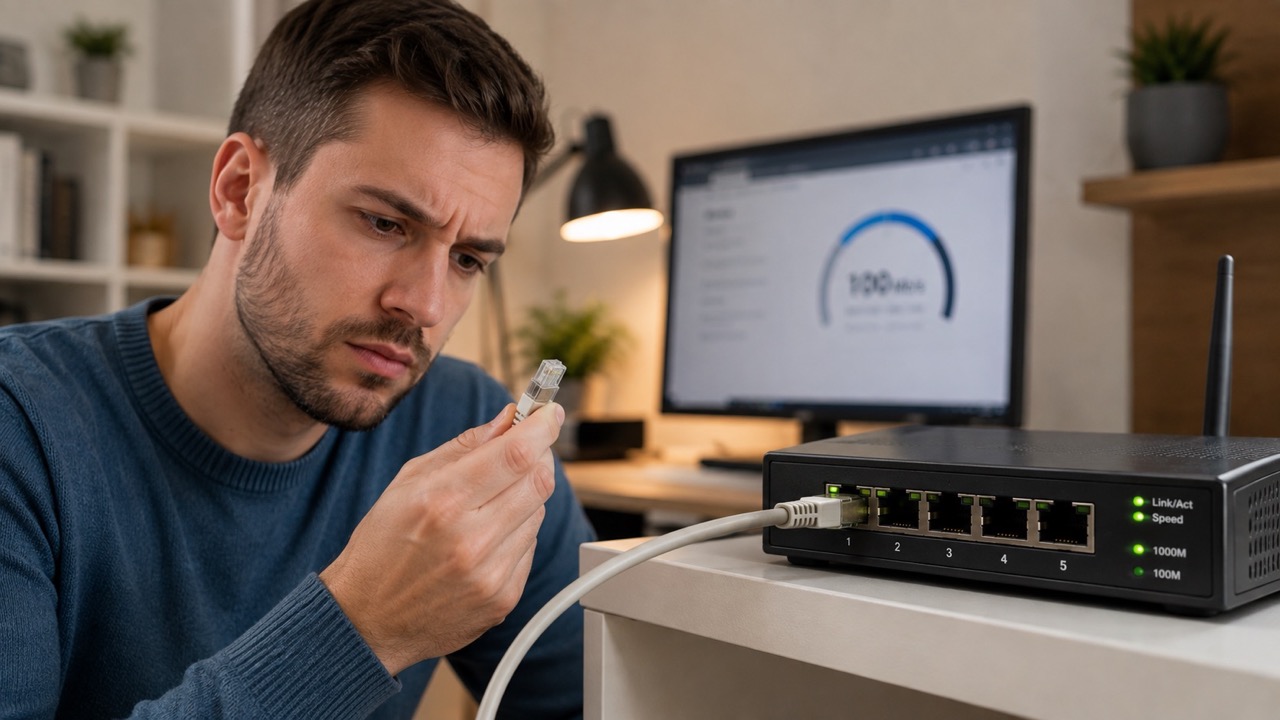
Masz internet 300, 600 Mb/s albo 1 Gb/s, podłączasz komputer kablem do routera, wykonujesz test i wynik zatrzymuje się w okolicy 90–100 Mb/s?
To bardzo charakterystyczny problem.
W wielu przypadkach przyczyną nie jest operator, lecz fakt, że połączenie Ethernet pomiędzy urządzeniami zostało zestawione jako:
100 Mb/s zamiast 1 Gb/s.
Najczęstsze przyczyny to:
- port Fast Ethernet 100 Mb/s,
- uszkodzony kabel,
- źle zarobiona wtyczka RJ45,
- problem z gniazdem ściennym,
- uszkodzenie jednej z par przewodu,
- karta sieciowa obsługująca tylko 100 Mb/s,
- adapter USB-Ethernet ograniczony do 100 Mb/s,
- niewłaściwe ustawienia Speed & Duplex,
- problem z portem routera lub switcha.
Najważniejszy test nie polega na wykonaniu kolejnego speedtestu.
Najpierw sprawdź szybkość zestawionego połączenia Ethernet – Link Speed.
Jeżeli system pokazuje:
100 Mbps
to właśnie znalazłeś pierwsze ograniczenie.
Jeżeli pokazuje:
1.0 Gbps
a speedtest nadal zatrzymuje się na około 100 Mb/s, przyczyny trzeba szukać gdzie indziej.
Dlaczego internet po kablu zatrzymuje się na około 100 Mb/s?
Ethernet występuje w różnych wersjach.
W domowych urządzeniach najczęściej spotkasz:
- Fast Ethernet – 100 Mb/s,
- Gigabit Ethernet – 1 Gb/s,
- 2.5 Gigabit Ethernet – 2,5 Gb/s,
- rzadziej 5 lub 10 Gb/s.
Jeżeli choć jeden istotny element połączenia pomiędzy komputerem a routerem obsługuje tylko 100 Mb/s, całe połączenie może zostać ograniczone do tej wartości.
Przykład:
komputer 1 Gb/s → kabel → switch 100 Mb/s → router 1 Gb/s
Efekt:
maksymalnie 100 Mb/s na tym odcinku.
Sieć działa z szybkością możliwości najsłabszego elementu znajdującego się na drodze.
Dlaczego speedtest pokazuje około 94 Mb/s, a nie dokładnie 100 Mb/s?
Jeżeli link Ethernet został zestawiony na 100 Mb/s, rzeczywisty transfer danych będzie trochę niższy.
Część przepustowości jest wykorzystywana przez:
- nagłówki,
- protokoły,
- mechanizmy transmisji.
Dlatego bardzo charakterystyczny wynik to np.:
- 92 Mb/s,
- 94 Mb/s,
- 95 Mb/s.
Jeżeli niezależnie od pory dnia test regularnie kończy się w tej okolicy, a masz szybszy abonament, koniecznie sprawdź Link Speed.
Czy 100 Mb/s w systemie oznacza problem operatora?
Nie.
Jeżeli Windows lub inny system pokazuje:
Link speed: 100 Mbps
to jest to szybkość lokalnego połączenia pomiędzy kartą sieciową a urządzeniem znajdującym się po drugiej stronie przewodu.
Może to być:
- router,
- switch,
- adapter Powerline,
- docking station.
Operator może dostarczać nawet 1 Gb/s, ale komputer nie będzie w stanie wykorzystać go przez lokalny link 100 Mb/s.
Co oznacza Link Speed?
Link Speed, szybkość łącza albo prędkość połączenia oznacza szybkość wynegocjowaną pomiędzy dwoma urządzeniami Ethernet.
Przykładowo:
1.0 Gbps
oznacza zestawienie gigabitowego połączenia.
100 Mbps
oznacza Fast Ethernet.
To nie jest jeszcze wynik internetu.
Możesz mieć:
Link Speed 1 Gb/s
i internet:
300 Mb/s.
To prawidłowa sytuacja, jeżeli właśnie taki pakiet masz u operatora.
Problem pojawia się wtedy, gdy masz internet 600 Mb/s lub 1 Gb/s, ale lokalny link wynosi tylko 100 Mb/s.
Jak sprawdzić prędkość Ethernet w Windows 11?
Można zrobić to na kilka sposobów.
Najprościej wejdź do:
Ustawienia → Sieć i Internet → Ethernet
i sprawdź właściwości połączenia.
Szukaj pozycji związanej z szybkością łącza, np.:
Link speed (Receive/Transmit).
Możesz zobaczyć np.:
100/100 Mbps
albo:
1000/1000 Mbps.
W przypadku prawidłowego gigabitowego połączenia powinna pojawić się wartość około:
1,0 Gb/s / 1000 Mb/s.
Jak sprawdzić Link Speed przez PowerShell?
W Windows można również użyć PowerShell.
Przykładowe polecenie:
Get-NetAdapter
W kolumnie LinkSpeed możesz zobaczyć np.:
100 Mbps
albo:
1 Gbps
To bardzo szybki sposób sprawdzenia, czy problem pojawia się jeszcze zanim dane opuszczą komputer.
Co zrobić, jeśli Ethernet pokazuje 100 Mb/s zamiast 1 Gb/s?
Najlepiej działać w określonej kolejności.
1. Zmień kabel Ethernet
To pierwszy test.
2. Zmień port LAN routera
Przepnij kabel do innego portu.
3. Podłącz komputer bezpośrednio do routera
Usuń z drogi:
- switch,
- gniazdo ścienne,
- adapter Powerline,
- docking station.
4. Sprawdź kartę sieciową
Upewnij się, że obsługuje Gigabit Ethernet.
5. Sprawdź port routera
Nie każdy port w starszym sprzęcie musi być gigabitowy.
6. Sprawdź Speed & Duplex
Najpierw pozostaw:
Auto Negotiation.
7. Sprawdź ponownie Link Speed
Dopiero wtedy wykonuj speedtest.
Ta kolejność pozwala szybko znaleźć przyczynę.
Czy kabel Ethernet może ograniczać internet do 100 Mb/s?
Tak – i jest to jedna z najczęstszych przyczyn.
Ważne jest jednak nie tylko to, jaki napis znajduje się na kablu.
Znaczenie ma również:
- stan przewodu,
- wszystkie żyły,
- wtyczki,
- zarobienie końcówek,
- gniazda pośrednie.
Kabel Cat 5e może być teoretycznie odpowiedni do Gigabit Ethernet, ale jeśli jedna para przewodów jest uszkodzona, połączenie może nie zestawić się na 1 Gb/s.
Dlaczego uszkodzony kabel działa na 100 Mb/s, ale nie na 1 Gb/s?
To bardzo charakterystyczna sytuacja.
100BASE-TX wykorzystuje dwie pary przewodów.
1000BASE-T wykorzystuje wszystkie cztery pary.
Dlatego kabel może być częściowo uszkodzony i nadal umożliwiać połączenie 100 Mb/s.
Przykładowo:
- dwie pary działają prawidłowo,
- jedna z pozostałych par jest przerwana.
Fast Ethernet może nadal działać.
Gigabit Ethernet już nie.
Efekt:
komputer działa stabilnie, ale Link Speed wynosi tylko 100 Mb/s.
To właśnie dlatego wymiana przewodu jest jednym z pierwszych testów.
Czy Cat 5e wystarczy do 1 Gb/s?
Tak.
Prawidłowo wykonany kabel Cat 5e jest odpowiedni do Gigabit Ethernet 1000BASE-T w typowej domowej instalacji zgodnej ze specyfikacją.
Do 1 Gb/s nie musisz automatycznie kupować:
- Cat 7,
- Cat 8.
Dobrze wykonane Cat 5e spokojnie wystarcza do typowej sieci gigabitowej.
Czy Cat 6 jest lepsze do internetu 1 Gb/s?
Cat 6 ma większy zapas parametrów transmisyjnych i jest dobrym wyborem przy wykonywaniu nowej instalacji.
Nie oznacza to jednak, że przejście:
Cat 5e → Cat 6
automatycznie zwiększy połączenie:
100 Mb/s → 1 Gb/s.
Jeżeli Cat 5e jest sprawne i poprawnie zakończone, powinno obsługiwać gigabit.
Jeżeli obecne połączenie negocjuje tylko 100 Mb/s, najpierw sprawdź:
- uszkodzenie przewodu,
- wtyczki,
- porty,
- wszystkie osiem żył.
Osobny poradnik dotyczący wyboru Cat 5e, Cat 6 i Cat 6A będzie kolejnym elementem naszego klastra Ethernet.
Czy stary kabel Cat 5 może ograniczać Ethernet?
Może powodować problemy, szczególnie jeśli:
- jest słabej jakości,
- został źle wykonany,
- jest uszkodzony,
- nie spełnia wymaganych parametrów.
W praktycznej domowej diagnostyce przy problemie z gigabitem najłatwiej wykorzystać krótki, sprawdzony kabel Cat 5e lub Cat 6 i połączyć komputer bezpośrednio z routerem.
Jeżeli Link Speed zmieni się:
100 Mb/s → 1 Gb/s
problem został zawężony do poprzedniego okablowania.
Czy uszkodzona wtyczka RJ45 może ograniczyć internet do 100 Mb/s?
Tak.
Problem może dotyczyć:
- źle zaciśniętego przewodu,
- jednego styku,
- wyrobionej wtyczki,
- uszkodzonego zatrzasku,
- niepełnego kontaktu.
Czasami kabel działa idealnie przez kilka lat, a następnie po przesunięciu biurka lub routera link spada do 100 Mb/s.
Dlatego:
- wyjmij kabel,
- włóż go ponownie,
- sprawdź zatrzaśnięcie,
- przetestuj inny przewód.
Czy gniazdo Ethernet w ścianie może być przyczyną 100 Mb/s?
Tak.
Wbudowana instalacja może wyglądać tak:
router → patchcord → gniazdo → przewód w ścianie → gniazdo → patchcord → komputer.
Każdy z tych elementów może powodować problem.
Możliwe przyczyny:
- źle zarobiona żyła,
- uszkodzony moduł,
- przerwany przewód,
- stara instalacja wykonana tylko na dwóch parach.
Dlatego jednym z najważniejszych testów jest ominięcie instalacji ściennej.
Podłącz komputer bezpośrednio do routera krótkim przewodem.
Jeżeli pojawi się 1 Gb/s, router i komputer prawdopodobnie działają prawidłowo.
Czy kabel Ethernet może mieć tylko cztery żyły?
Tak, szczególnie w starych lub nietypowych przewodach.
Taki przewód może wystarczyć do 100BASE-TX, ale nie zapewni klasycznego 1000BASE-T wymagającego czterech par, czyli ośmiu żył.
Jeżeli rozbierzesz wtyczkę lub sprawdzisz testerem przewodu i okaże się, że użyte są tylko cztery żyły, znalazłeś bardzo prawdopodobną przyczynę ograniczenia.
Do gigabitu instalacja powinna być poprawnie zakończona na wszystkich czterech parach.
Czy można rozdzielić jeden kabel Ethernet na dwa połączenia po 100 Mb/s?
W starych instalacjach czasami stosowano rozwiązanie wykorzystujące dwie pary dla jednego połączenia 100 Mb/s i pozostałe dwie dla drugiego.
Taka instalacja nie zapewni Gigabit Ethernet na pojedynczym połączeniu, ponieważ 1000BASE-T potrzebuje wszystkich czterech par.
Jeżeli w ścianie jest jeden przewód, lepszym współczesnym rozwiązaniem jest użycie:
- wszystkich czterech par dla gigabitu,
- switcha Ethernet w miejscu, gdzie potrzebujesz kilku urządzeń.
Czy każdy port LAN w routerze obsługuje 1 Gb/s?
Nie.
Starsze lub tańsze routery mogą mieć porty:
10/100 Mb/s.
To oznacza maksymalnie Fast Ethernet.
Na obudowie lub w specyfikacji możesz zobaczyć:
10/100
albo:
10/100/1000.
Drugi zapis oznacza obsługę Gigabit Ethernet.
Jeżeli router ma porty 100 Mb/s, wymiana kabla nie pozwoli uzyskać 1 Gb/s.
Ograniczeniem jest sam port.
Jak sprawdzić, czy router ma porty gigabitowe?
Sprawdź specyfikację urządzenia.
Szukaj określeń:
- Gigabit Ethernet,
- Gigabit LAN,
- 10/100/1000,
- 1GbE.
Jeżeli widzisz tylko:
10/100 Ethernet
oznacza to Fast Ethernet.
W starszym routerze może występować również nietypowa konfiguracja, np.:
- gigabitowy WAN,
- porty LAN 100 Mb/s.
Dlatego trzeba sprawdzić konkretny model.
Czy port WAN również może ograniczać prędkość?
Tak.
Załóżmy, że router ma:
- LAN 1 Gb/s,
- ale WAN tylko 100 Mb/s.
Komputer może wtedy zestawić:
1 Gb/s z routerem
ale router nie będzie w stanie odebrać internetu z szybkością przekraczającą około 100 Mb/s przez WAN.
W takim przypadku Link Speed komputera może wyglądać prawidłowo, ale speedtest nadal będzie ograniczony.
Dlatego przy szybkich ofertach trzeba sprawdzić zarówno:
- WAN,
- LAN.
Czy switch może ograniczać internet do 100 Mb/s?
Tak.
To bardzo częsty przypadek w starszych instalacjach.
Sieć wygląda np.:
router 1 Gb/s → switch 100 Mb/s → komputer 1 Gb/s.
Komputer połączony ze switchem wynegocjuje jedynie:
100 Mb/s.
W specyfikacji switcha sprawdź:
- Fast Ethernet – 10/100,
- Gigabit Ethernet – 10/100/1000.
Mały switch kupiony kilkanaście lat temu może nadal działać idealnie, ale być ograniczeniem szybkiego światłowodu.
Czy adapter Powerline może ograniczać Ethernet do 100 Mb/s?
Tak.
Niektóre starsze adaptery Powerline mają port:
Fast Ethernet 100 Mb/s.
Wtedy niezależnie od deklarowanej szybkości PLC komputer może połączyć się z adapterem maksymalnie na 100 Mb/s.
Jeżeli korzystasz z internetu przez instalację elektryczną, sprawdź:
- szybkość portu adaptera,
- szybkość połączenia Powerline.
Więcej znajdziesz w poradniku internet przez gniazdko elektryczne – jak działa Powerline PLC i czy warto.
Czy docking station może ograniczać internet?
Tak.
Laptop może mieć szybki internet, ale kabel nie zawsze jest podłączony bezpośrednio do jego wbudowanej karty.
Po drodze może znajdować się:
- stacja dokująca,
- hub USB,
- adapter USB-Ethernet,
- monitor z portem LAN.
Każdy z tych elementów ma własny kontroler Ethernet.
Starszy adapter może obsługiwać tylko:
100 Mb/s.
Sprawdź więc specyfikację konkretnego urządzenia pośredniczącego.
Czy adapter USB-Ethernet może obsługiwać tylko 100 Mb/s?
Tak.
Na rynku nadal można spotkać adaptery:
USB → Fast Ethernet 10/100.
Jeżeli komputer nie ma własnego portu LAN i używasz takiego adaptera, 100 Mb/s jest jego ograniczeniem sprzętowym.
Szukaj oznaczeń:
- Gigabit Ethernet,
- 10/100/1000,
- 1GbE.
Sam fakt wykorzystania USB 3.0 nie gwarantuje, że kontroler sieciowy jest gigabitowy, choć współczesne adaptery USB 3.x bardzo często oferują 1 Gb/s lub więcej.
Czy USB 2.0 ogranicza gigabitowy Ethernet?
Może stać się ograniczeniem wydajnościowym.
USB 2.0 ma niższą maksymalną przepustowość niż pełny Gigabit Ethernet.
Dlatego do adaptera 1 Gb/s lepiej wykorzystać:
- USB 3.x,
- USB-C z odpowiednią przepustowością.
Jeżeli Link Speed pokazuje 1 Gb/s, ale rzeczywisty transfer jest znacznie niższy, warto sprawdzić także magistralę USB.
Czy karta sieciowa komputera może obsługiwać tylko 100 Mb/s?
Tak.
Dotyczy to szczególnie:
- bardzo starych komputerów,
- urządzeń przemysłowych,
- starszych Smart TV,
- tanich urządzeń sieciowych.
W specyfikacji karty szukaj:
10/100/1000
albo:
Gigabit Ethernet.
Jeżeli karta obsługuje tylko:
10/100
nie uzyskasz gigabitu bez użycia innego interfejsu sieciowego.
Czy Smart TV może mieć tylko port 100 Mb/s?
Tak.
To dość częsta sytuacja.
Nawet nowoczesny telewizor 4K może mieć port Ethernet 100 Mb/s, ponieważ do typowego streamingu wideo taka przepustowość często jest wystarczająca.
Nie należy więc zakładać, że skoro telewizor jest nowy, jego LAN musi mieć 1 Gb/s.
Jeżeli test wykonany na Smart TV pokazuje maksymalnie około 90 Mb/s, najpierw sprawdź specyfikację portu.
Czy konsola może ograniczać Ethernet?
Współczesne konsole zazwyczaj oferują gigabitowy Ethernet, ale zawsze warto sprawdzić specyfikację konkretnego urządzenia oraz:
- kabel,
- switch,
- router.
Jeżeli konsola pokazuje około 90 Mb/s, a komputer na tym samym kablu osiąga kilkaset Mb/s, przyczyna może znajdować się w:
- ustawieniach,
- serwerze testowym,
- sposobie wykonywania testu przez konsolę.
Nie każdy wbudowany test urządzenia mierzy dokładnie to samo co typowy speedtest na komputerze.
Co to jest Speed & Duplex?
Speed & Duplex określa sposób pracy interfejsu Ethernet.
W ustawieniach karty można spotkać np.:
- Auto Negotiation,
- 100 Mbps Full Duplex,
- 1.0 Gbps Full Duplex,
- 2.5 Gbps Full Duplex.
W typowej domowej sieci najlepszym ustawieniem jest:
Auto Negotiation.
Urządzenia same uzgadniają wspólną szybkość i tryb pracy.
Czy ustawić 1.0 Gbps Full Duplex ręcznie?
Nie jest to pierwszy krok diagnostyczny.
Przy Gigabit Ethernet Auto Negotiation powinno być normalnym ustawieniem.
Jeżeli link negocjuje tylko 100 Mb/s, ręczne wymuszenie 1 Gb/s nie naprawi:
- przerwanej pary kabla,
- portu 100 Mb/s,
- źle zarobionego gniazda,
- adaptera Fast Ethernet.
Może natomiast doprowadzić do:
- braku połączenia,
- dodatkowych problemów z negocjacją.
Najpierw sprawdź warstwę fizyczną.
Dlaczego wymuszenie 1 Gb/s nie działa?
Bo o szybkości połączenia decydują oba końce i medium pomiędzy nimi.
Jeżeli jedna strona:
- nie obsługuje gigabitu,
albo kabel:
- nie pozwala zestawić gigabitu,
samo kliknięcie:
1 Gbps
nie stworzy brakujących możliwości sprzętowych.
To podobne do ustawienia monitora na rozdzielczość, której nie obsługuje połączenie.
Czy Auto Negotiation może wybrać 100 Mb/s mimo sprzętu 1 Gb/s?
Tak.
Jeżeli urządzenia nie są w stanie prawidłowo zestawić 1000BASE-T, mogą zakończyć negocjację na niższej szybkości.
To często wskazuje właśnie na problem z:
- kablem,
- portem,
- zakończeniem przewodu.
Dlatego fakt, że połączenie „działa”, nie oznacza jeszcze, że kabel jest w pełni sprawny.
Czy sterownik karty sieciowej może powodować problem?
Może.
Jeżeli:
- kabel został sprawdzony,
- router jest gigabitowy,
- inny komputer na tym samym połączeniu zestawia 1 Gb/s,
warto sprawdzić:
- sterownik Ethernet,
- ustawienia karty,
- system operacyjny.
Sterownik najlepiej pobrać z:
- witryny producenta komputera,
- producenta płyty głównej,
- producenta karty sieciowej,
zależnie od sprzętu.
Nie instaluj przypadkowych programów typu „driver updater”.
Czy oszczędzanie energii może wpływać na Ethernet?
W niektórych konfiguracjach funkcje związane z energooszczędnością mogą wpływać na zachowanie interfejsu.
Można spotkać ustawienia takie jak:
- Energy Efficient Ethernet,
- Green Ethernet,
- Power Saving Mode.
Nie należy ich jednak wyłączać w ciemno jako pierwszego rozwiązania.
Najpierw sprawdź:
- Link Speed,
- kabel,
- port,
- inne urządzenie.
Dopiero później przechodź do mniej typowych ustawień sterownika.
Czy karta może być uszkodzona, jeśli działa tylko na 100 Mb/s?
Tak, ale jest to mniej prawdopodobne niż problem z przewodem lub połączeniem.
Najlepszy test:
podłącz ten sam komputer innym sprawnym przewodem bezpośrednio do gigabitowego routera.
Jeżeli nadal widzi:
100 Mb/s
a inny komputer na tym samym kablu i porcie widzi:
1 Gb/s
podejrzenie pada na:
- kartę sieciową,
- sterownik,
- ustawienia komputera.
Jak znaleźć uszkodzony element metodą eliminacji?
Załóżmy, że obecna sieć wygląda tak:
router → kabel → gniazdo ścienne → kabel w ścianie → gniazdo → kabel → komputer
i Link Speed wynosi 100 Mb/s.
Nie wymieniaj wszystkiego naraz.
Test 1
Komputer bezpośrednio do routera krótkim sprawnym kablem.
Jeśli:
1 Gb/s
komputer i router są prawdopodobnie sprawne.
Test 2
Dodaj pierwszy patchcord.
Test 3
Dodaj instalację ścienną.
Test 4
Dodaj ostatni przewód.
W ten sposób możesz znaleźć konkretny element, po którym prędkość spada.
Jak sprawdzić kabel Ethernet?
Najprostszy test to użycie innego przewodu.
Jeżeli potrzebujesz dokładniejszej diagnostyki, można wykorzystać tester okablowania.
Tester może wykryć m.in.:
- przerwę,
- zwarcie,
- zamianę żył,
- nieprawidłowe zakończenie.
Profesjonalne mierniki potrafią ocenić znacznie więcej parametrów i zakwalifikować przewód do konkretnej szybkości transmisji.
Do domowej diagnostyki często wystarczy jednak:
drugi sprawdzony kabel.
Czy wszystkie osiem żył musi być podłączone w tej samej kolejności?
Przewód powinien być zakończony zgodnie z prawidłowym schematem okablowania, np. T568A lub T568B, i zachowywać poprawne pary.
Nie wystarczy połączyć dowolnie:
pin 1 z pinem 1, 2 z 2 itd.
przy ręcznie wykonywanej instalacji bez zachowania struktury par.
Ethernet wykorzystuje skręcone pary właśnie po to, aby ograniczać zakłócenia.
Źle wykonane zakończenie może działać przy niższej szybkości, a mieć problemy z gigabitem.
Czy zbyt długi kabel może ograniczyć Ethernet?
Tak, jeżeli przekroczysz parametry właściwe dla danego standardu albo kabel ma niewystarczającą jakość.
W prawidłowo wykonanych instalacjach miedzianego Ethernetu typowy maksymalny kanał dla 1000BASE-T wynosi około 100 metrów.
W mieszkaniu czy domu długość zwykle jest znacznie mniejsza.
Jeżeli masz 10–20 metrów dobrego Cat 5e lub Cat 6, sama długość nie powinna powodować zejścia do 100 Mb/s.
Znacznie bardziej podejrzane są:
- uszkodzenia,
- połączenia,
- jakość przewodu.
Czy bardzo tani kabel może ograniczać gigabit?
Może.
Szczególnie uważaj na przewody, które tylko wyglądają jak standardowy kabel Ethernet.
Problemem mogą być:
- niepełne okablowanie,
- słabe materiały,
- niewłaściwa konstrukcja,
- bardzo cienkie żyły.
Jeżeli masz wątpliwości, wykonaj test na krótkim, pewnym kablu Cat 5e lub Cat 6.
Czy przewód CCA może powodować problemy?
CCA oznacza Copper Clad Aluminium – aluminium pokryte warstwą miedzi.
Nie jest tym samym co pełnomiedziany przewód Ethernet.
W stałej instalacji warto stosować okablowanie zgodne z odpowiednimi normami i wymaganiami producenta, wykonane z właściwych materiałów.
Problemy z tanim lub niewłaściwym przewodem mogą być szczególnie widoczne przy:
- dłuższych odcinkach,
- wyższych szybkościach,
- PoE.
Czy restart routera może przywrócić 1 Gb/s?
Może, jeżeli wystąpił chwilowy problem z negocjacją, ale nie naprawi fizycznie uszkodzonego przewodu.
Jeżeli po każdym restarcie link:
- przez chwilę ma 1 Gb/s,
- później wraca do 100 Mb/s,
warto dokładnie sprawdzić:
- kabel,
- wtyki,
- porty,
- temperaturę i stan urządzeń.
Czy odłączenie i ponowne podłączenie kabla pomaga?
Tak, czasami.
Po ponownym podłączeniu urządzenia wykonują nową negocjację parametrów linku.
Jeżeli problem był chwilowy, może pojawić się:
1 Gb/s.
Jeżeli po lekkim poruszeniu wtyczką prędkość zmienia się pomiędzy:
- 100 Mb/s,
- 1 Gb/s,
to mocno wskazuje na problem fizyczny:
- kabel,
- wtyczkę,
- port.
Dlaczego Ethernet raz działa 1 Gb/s, a raz 100 Mb/s?
Najbardziej podejrzane są:
- uszkodzony kabel,
- niestabilna wtyczka,
- problem z gniazdem,
- uszkodzony port.
Prawidłowe gigabitowe połączenie nie powinno regularnie losowo spadać do 100 Mb/s bez powodu.
Jeżeli problem występuje po poruszeniu przewodu, diagnoza staje się jeszcze bardziej oczywista.
Mam Link Speed 1 Gb/s, ale speedtest pokazuje 100 Mb/s – co dalej?
To inny przypadek.
Jeżeli komputer pokazuje:
1,0 Gb/s
oznacza to, że lokalny odcinek komputer–router lub komputer–switch prawdopodobnie nie jest ograniczony do Fast Ethernet.
Sprawdź wtedy:
- prędkość abonamentu,
- WAN routera,
- ONT lub modem,
- inne urządzenia w sieci,
- obciążenie łącza,
- konfigurację routera,
- VPN,
- serwer speedtestu.
Możliwe jest również, że między routerem i urządzeniem operatora istnieje port 100 Mb/s.
Jak sprawdzić, czy WAN routera działa na 1 Gb/s?
W części routerów panel administracyjny pokazuje szybkość portu WAN.
Możesz zobaczyć np.:
- 100M,
- 1000M,
- 1G,
- 2.5G.
Jeżeli komputer ma:
LAN 1 Gb/s
ale WAN routera pokazuje:
100 Mb/s
to właśnie ten odcinek ogranicza internet.
Sprawdź kabel pomiędzy:
- routerem,
- ONT,
- modemem.
Czy ONT może mieć port 100 Mb/s?
Starsze urządzenia mogą mieć różne możliwości.
W przypadku nowoczesnego światłowodu oferującego kilkaset Mb/s lub więcej odpowiedni port ONT powinien zapewniać przepustowość pozwalającą obsłużyć usługę.
Jeżeli urządzenie jest stare lub zostało wykorzystane z wcześniejszej instalacji, warto sprawdzić model i parametry portu.
Czy router operatora może ograniczać 1 Gb/s?
Tak, szczególnie starszy sprzęt.
Może mieć:
- porty LAN 100 Mb/s,
- słabszy WAN,
- ograniczoną wydajność routingu.
Jeżeli wykupiłeś szybszą usługę, a router pochodzi z dużo starszej oferty, sprawdź jego parametry.
Więcej znajdziesz w poradniku stary router a wolny internet – kiedy sprzęt ogranicza prędkość sieci.
Czy Gigabit Ethernet daje dokładnie 1000 Mb/s w speedteście?
Nie należy oczekiwać idealnie:
1000,00 Mb/s.
Gigabit Ethernet ma nominalną szybkość 1 Gb/s, ale rzeczywisty transfer danych użytkownika jest niższy z powodu narzutu protokołów.
Przy bardzo dobrym połączeniu speedtest może pokazywać wartości w okolicy kilkuset wysokich Mb/s, często około 900+ Mb/s, ale dokładny wynik zależy od:
- serwera,
- routera,
- komputera,
- systemu,
- operatora.
Dlatego wynik np. około 930–950 Mb/s na gigabitowym Ethernet nie musi oznaczać problemu.
Dlaczego internet 1 Gb/s daje 940 Mb/s?
To może być prawidłowy wynik dla gigabitowego interfejsu Ethernet.
Nominalne:
1000 Mb/s
nie oznacza, że cały ten strumień jest dostępnym payloadem aplikacji.
Jeżeli zależy Ci na przekroczeniu możliwości klasycznego 1GbE, potrzebujesz szybszych interfejsów, np.:
2.5GbE.
Czy potrzebuję 2.5GbE do internetu szybszego niż 1 Gb/s?
Tak, jeśli chcesz wykorzystać usługę przekraczającą możliwości pojedynczego interfejsu Gigabit Ethernet.
Cała droga musi wtedy obsługiwać więcej niż 1 Gb/s:
- ONT,
- WAN routera,
- LAN routera,
- switch,
- karta komputera.
Jeżeli jeden element ma tylko:
1 Gb/s
staje się ograniczeniem.
Więcej o zasadności bardzo szybkich pakietów znajdziesz w poradniku czy internet wyższy niż 1 Gb/s do domu jest potrzebny.
Ethernet 100 Mb/s czy problem z internetem – jak to szybko rozpoznać?
Najprostsza zasada:
Link Speed = 100 Mb/s
Diagnozuj przede wszystkim:
- kabel,
- port,
- kartę,
- switch,
- adapter.
Link Speed = 1 Gb/s, speedtest = około 100 Mb/s
Diagnozuj dalej:
- WAN,
- router,
- operatora,
- konfigurację,
- inne elementy sieci.
To rozróżnienie pozwala uniknąć wielu niepotrzebnych telefonów do operatora.
Dlaczego test po Wi-Fi jest szybszy niż Ethernet?
To możliwe.
Przykład:
Wi-Fi 6:
500 Mb/s
Ethernet:
94 Mb/s.
Nie oznacza to, że Wi-Fi jest zawsze lepsze od kabla.
Najprawdopodobniej przewodowe połączenie zostało zestawione tylko jako:
100 Mb/s.
Sprawdź wtedy Link Speed.
Prawidłowy Gigabit Ethernet powinien pozwolić wykorzystać znacznie więcej niż 100 Mb/s.
Czy Ethernet zawsze jest szybszy od Wi-Fi?
Nie zawsze pod względem maksymalnego wyniku.
Nowoczesne Wi-Fi może osiągać bardzo wysokie prędkości, szczególnie blisko routera.
Ethernet ma jednak inne zalety:
- przewidywalność,
- niski ping,
- stabilność,
- brak zakłóceń radiowych.
Więcej znajdziesz w poradniku jaka jest różnica między Ethernetem a innymi sposobami dostarczenia internetu.
Czy kabel 100 Mb/s pogarsza ping?
Samo zestawienie linku 100 Mb/s nie musi automatycznie powodować wysokiego pingu, jeśli nie wykorzystujesz całej dostępnej przepustowości.
Problem może pojawić się przy nasyceniu połączenia.
Jeżeli próbujesz pobierać z pełną szybkością, 100 Mb/s staje się wąskim gardłem.
Mogą wtedy rosnąć:
- kolejki,
- opóźnienia.
Jeżeli obserwujesz wysoki ping głównie podczas dużego transferu, sprawdź także bufferbloat – dlaczego ping rośnie, gdy ktoś pobiera lub wysyła pliki.
Czy uszkodzony kabel może powodować packet loss?
Tak.
Jeżeli połączenie ma problemy fizyczne, mogą występować:
- błędy transmisji,
- retransmisje,
- niestabilność.
Nie zawsze objawem będzie wyłącznie zejście do 100 Mb/s.
Jeżeli występują również przerwy lub utrata pakietów, sprawdź poradnik utrata pakietów w internecie – co to jest packet loss i jak ją zmniejszyć.
Jak sprawdzić internet 1 Gb/s prawidłowo?
Najlepsza procedura:
1. Podłącz komputer bezpośrednio do routera
Bez Powerline, repeatera i dodatkowego switcha.
2. Użyj sprawnego Cat 5e lub Cat 6
Najlepiej krótkiego przewodu testowego.
3. Sprawdź Link Speed
Powinien wynosić:
1 Gb/s.
4. Wyłącz Wi-Fi w komputerze
Upewnij się, że test rzeczywiście idzie Ethernetem.
5. Wyłącz VPN
Może ograniczać wynik.
6. Zamknij aplikacje
Szczególnie:
- backup,
- aktualizacje,
- chmurę,
- pobieranie.
7. Wykonaj kilka testów
Do różnych serwerów.
8. Porównaj wynik
Jeżeli link wynosi 1 Gb/s, ale prędkość nadal jest bardzo niska, kontynuuj diagnostykę WAN.
Jak naprawić Ethernet ograniczony do 100 Mb/s – kolejność działań
Najskuteczniej postępować tak:
Krok 1 – sprawdź Link Speed
Czy jest 100 Mb/s czy 1 Gb/s?
Krok 2 – wymień kabel
Najlepiej na sprawdzony Cat 5e lub Cat 6.
Krok 3 – zmień port routera
Wyklucz problem jednego LAN.
Krok 4 – podłącz komputer bezpośrednio
Omiń gniazda, switch i Powerline.
Krok 5 – sprawdź router
Czy port ma 10/100/1000?
Krok 6 – sprawdź kartę komputera
Czy obsługuje Gigabit Ethernet?
Krok 7 – pozostaw Auto Negotiation
Nie wymuszaj 1 Gb/s jako pierwszego rozwiązania.
Krok 8 – sprawdź sterownik
Jeżeli sprzęt i kabel są sprawne.
Krok 9 – przetestuj drugi komputer
Na tym samym kablu i porcie.
Krok 10 – sprawdź WAN
Jeżeli Link Speed do komputera wynosi już 1 Gb/s.
Najczęstsze błędy przy problemie 100 Mb/s
Pierwszy błąd to wielokrotne wykonywanie speedtestu bez sprawdzenia Link Speed.
Drugi – natychmiastowe obwinianie operatora.
Trzeci – ręczne wymuszanie 1 Gb/s przed sprawdzeniem kabla.
Czwarty – przekonanie, że kabel jest sprawny tylko dlatego, że internet działa.
Piąty – zapominanie o switchu 100 Mb/s.
Szósty – pomijanie portu WAN routera.
Siódmy – założenie, że każdy adapter USB-Ethernet jest gigabitowy.
Ósmy – uznawanie, że nowy Smart TV musi mieć port 1 Gb/s.
Dziewiąty – kupowanie Cat 8 do zwykłego gigabitu zamiast naprawienia wadliwej instalacji.
Dziesiąty – nieuwzględnianie gniazd Ethernet w ścianie.
FAQ – Ethernet 100 Mb/s zamiast 1 Gb/s
Dlaczego Ethernet działa tylko 100 Mb/s?
Najczęstsze przyczyny to uszkodzony kabel, port Fast Ethernet, problem z jedną parą przewodów, karta 100 Mb/s albo urządzenie pośredniczące ograniczające link.
Dlaczego speedtest zatrzymuje się na 94 Mb/s?
To charakterystyczny wynik dla połączenia Ethernet zestawionego na 100 Mb/s po uwzględnieniu narzutu transmisji.
Jak sprawdzić, czy Ethernet działa na 1 Gb/s?
Sprawdź Link Speed w systemie. Przy gigabitowym połączeniu powinien pokazywać około 1,0 Gb/s.
Co oznacza 100/100 Mbps w Windows?
Oznacza, że lokalny link Ethernet został zestawiony na 100 Mb/s w obu kierunkach.
Czy Cat 5e obsługuje 1 Gb/s?
Tak, prawidłowo wykonane Cat 5e jest wystarczające do 1000BASE-T.
Czy potrzebuję Cat 6 do internetu 1 Gb/s?
Nie jest konieczne, jeśli masz prawidłowo wykonane Cat 5e. Cat 6 jest jednak dobrym wyborem przy nowej instalacji.
Czy Cat 7 zwiększy prędkość z 100 Mb/s do 1 Gb/s?
Nie, jeśli problemem jest port 100 Mb/s albo inny element sieci. Najpierw ustal przyczynę.
Dlaczego uszkodzony kabel nadal działa?
100BASE-TX wykorzystuje dwie pary, natomiast 1000BASE-T wszystkie cztery. Częściowo uszkodzony przewód może więc nadal zestawić 100 Mb/s.
Czy wszystkie osiem żył jest potrzebne do 1 Gb/s?
Tak, standardowy 1000BASE-T wykorzystuje wszystkie cztery pary.
Czy port routera może mieć tylko 100 Mb/s?
Tak, szczególnie w starszych urządzeniach.
Jak sprawdzić, czy port jest gigabitowy?
W specyfikacji szukaj oznaczenia 10/100/1000 lub Gigabit Ethernet.
Czy switch może ograniczać prędkość?
Tak. Switch Fast Ethernet 10/100 ograniczy podłączone urządzenie do 100 Mb/s.
Czy Powerline może ograniczać prędkość do 100 Mb/s?
Tak, szczególnie jeśli adapter ma port Fast Ethernet.
Czy adapter USB-Ethernet może mieć tylko 100 Mb/s?
Tak. Przed zakupem sprawdź, czy obsługuje 10/100/1000.
Czy Smart TV może mieć Ethernet tylko 100 Mb/s?
Tak. W wielu telewizorach stosowane są porty Fast Ethernet.
Czy powinienem ustawić 1 Gbps Full Duplex?
Zwykle pozostaw Auto Negotiation. Ręczne wymuszanie 1 Gb/s nie naprawi problemów sprzętowych lub kablowych.
Czy Auto Negotiation jest złe?
Nie. To prawidłowe i standardowe ustawienie dla typowego gigabitowego połączenia.
Dlaczego Ethernet raz ma 1 Gb/s, a raz 100 Mb/s?
Najczęściej wskazuje to na problem z kablem, złączem lub portem.
Czy restart routera może pomóc?
Może ponownie przeprowadzić negocjację, ale nie naprawi fizycznie uszkodzonego przewodu.
Link Speed wynosi 1 Gb/s, ale mam tylko 100 Mb/s internetu – dlaczego?
Wtedy ograniczenie może znajdować się po stronie WAN routera, urządzenia operatora, oferty, konfiguracji lub dalszej części połączenia.
Ile powinien pokazywać speedtest na 1 Gb/s?
W prawidłowych warunkach wynik może być niższy od nominalnego 1000 Mb/s ze względu na narzut protokołów. Około 900+ Mb/s może być zupełnie normalnym rezultatem na klasycznym 1GbE.
Co warto zapamiętać?
Jeżeli masz szybki światłowód, a internet po kablu zatrzymuje się w okolicy 90–100 Mb/s, nie zaczynaj od zmiany operatora.
Najpierw sprawdź:
Link Speed.
Jeżeli wynosi:
100 Mb/s
problem znajduje się najprawdopodobniej w lokalnym połączeniu Ethernet.
Najczęściej winny jest:
- kabel,
- port,
- gniazdo,
- switch,
- adapter,
- karta sieciowa.
Szczególnie charakterystyczny jest uszkodzony przewód. Fast Ethernet może działać przy wykorzystaniu dwóch par, podczas gdy Gigabit Ethernet potrzebuje wszystkich czterech. Dlatego kabel może sprawiać wrażenie sprawnego, a mimo tego ograniczać połączenie do 100 Mb/s.
Najlepszy pierwszy test to:
komputer → krótki sprawny kabel Cat 5e/Cat 6 → gigabitowy port routera.
Jeżeli Link Speed zmieni się z:
100 Mb/s na 1 Gb/s,
problem leży w pominiętym elemencie instalacji.
Jeżeli natomiast komputer od początku pokazuje:
1 Gb/s, a test internetu nadal nie przekracza około 100 Mb/s, sprawdź kolejne wąskie gardło – przede wszystkim WAN routera, połączenie z ONT/modemem oraz samo łącze operatora.
Jeżeli po wyeliminowaniu ograniczeń sprzętowych obecne łącze nadal jest za wolne, aktualne oferty internetu możesz porównać w PanWybierak.pl.

Powiązane artykuły


Najnowsze artykuły


Porównaj najlepsze oferty operatorów
oszczędź nawet 50%
Pan Wybierak – bezpłatna porównywarka najlepszych ofert operatorów
To jedna z najbardziej kompletnych wyszukiwarek, z trafnym dopasowaniem ofert internetu, telewizji kablowej i telekomów do adresu zamieszkania, z której bardzo chętnie korzystają nasi czytelnicy – polecamy!

Pan Wybierak to świetny serwis, dzięki któremu nie tylko poznałem wszystkie możliwe warianty instalacji internetu w moim miejscu zamieszkania, ale także odkryłem naprawdę tanią ofertę. Ogólnie - rewelacja!