Jak w pełni wykorzystać możliwości Smart TV? Zapewne nie używasz wszystkich
6 lutego 2026
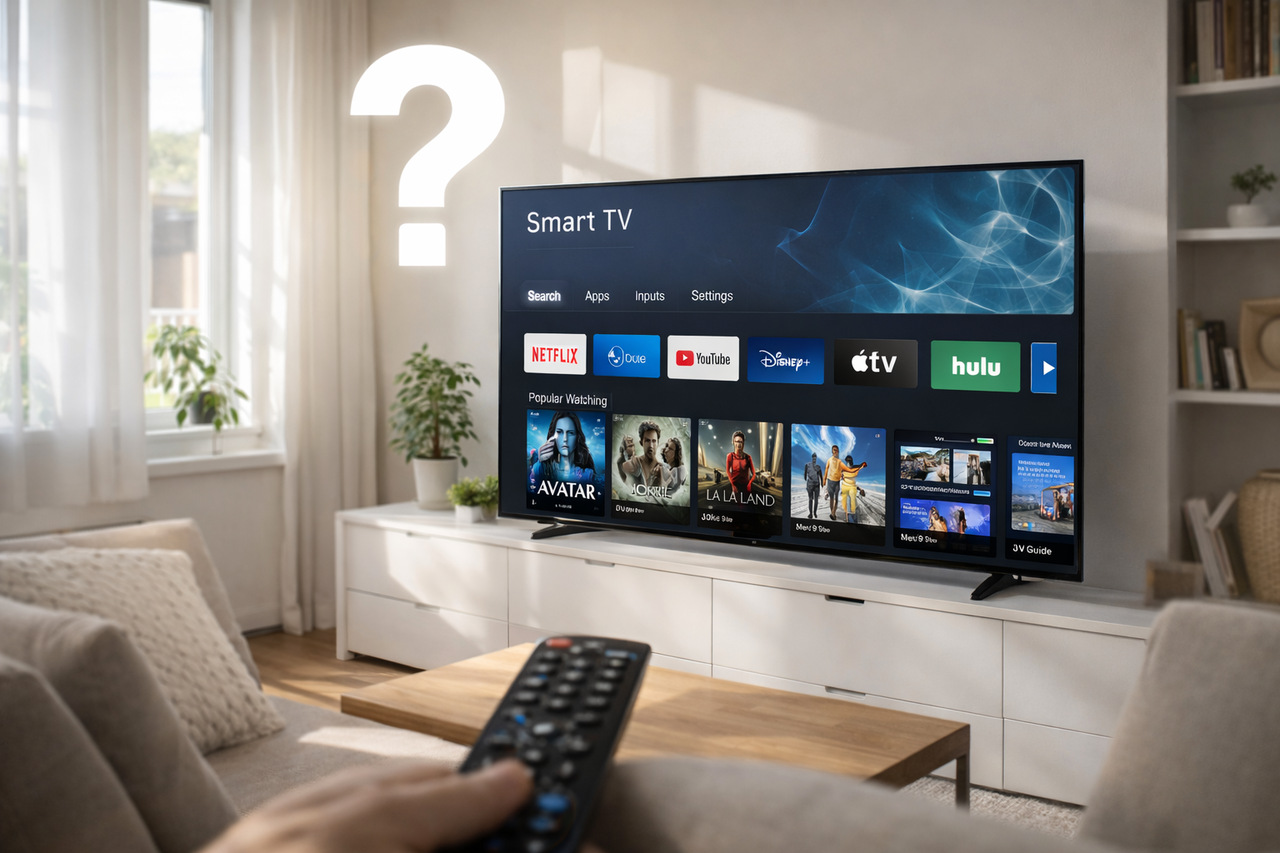
Smart TV to dziś coś więcej niż ekran do oglądania kablówki. To centrum domowej rozrywki zdolne zastąpić wiele urządzeń. Ponad połowa polskich gospodarstw domowych (aż 51,9%) ma już telewizor Smart TV, co pokazuje, że Polacy pokochali wygodę streamingu i internetu na dużym ekranie.
Pytanie brzmi: jak wycisnąć z takiego telewizora maksimum możliwości? W tym poradniku przejdziemy przez techniczne aspekty (systemy operacyjne Smart TV), jak i praktyczne triki – od ukrytych funkcji i aplikacji, przez integrację z telefonem i asystentami głosowymi, castowanie i AirPlay, po tryby poprawy obrazu/dźwięku, wykorzystanie portów USB/HDMI oraz nowinki w stylu Smart Home, grania w chmurze czy nawet gamifikacji telewizji. Wszystko to w dynamicznym, konkretnym stylu – abyś jako nowoczesny użytkownik mógł od razu zastosować te porady w praktyce.
Wybór systemu: Tizen, webOS, Android TV i Google TV
Zanim zanurkujemy w funkcje, warto wiedzieć na jakim systemie pracuje Twój Smart TV, bo to on determinuje wygląd menu, dostępne aplikacje i możliwości. Na rynku dominują cztery platformy:
- Tizen (Samsung): autorski system Samsunga oparty na Linuksie. Słynie z ładnego, przejrzystego interfejsu i stabilności. Menu jest minimalistyczne – po wciśnięciu przycisku Home pojawia się pasek aplikacji na dole ekranu. Samsung stawia na intuicyjną obsługę – telewizor na Tizen rozpoznaje automatycznie urządzenia podłączone przez HDMI (dekoder, konsolę) i pozwala sterować nimi jednym pilotem (funkcja One Remote). Sklep z aplikacjami Samsunga zapewnia większość popularnych serwisów VOD (Netflix, YouTube, Disney+, Amazon Prime, Player itp.) – braki zdarzają się rzadko. Tizen integruje się też ze smartfonami (np. szybkie parowanie z telefonami Galaxy przez Smart View) i pozwala kontrolować urządzenia smart home poprzez SmartThings. Minusem może być zamknięty ekosystem – instalujemy tylko to, co jest w sklepie Samsunga, ale za to wszystko jest przetestowane i działa płynnie. Samsung wydaje aktualizacje Tizena przez ok. 2–3 lata od premiery modelu – później TV nadal działa, lecz może nie obsługiwać nowych usług pojawiających się później.
- webOS (LG): system Smart TV od LG (również oparty na Linuksie) wyróżnia się unikatowym interfejsem – kolorowy pasek launcher u dołu ekranu, gdzie w formie kafelków mamy aplikacje i źródła sygnału, a w tle może dalej lecieć program TV (multitasking). Magic Remote – pilot wskazujący jak myszka – czyni nawigację bardzo wygodną i jest znakiem rozpoznawczym webOS. System jest ceniony za prostotę i szybkość działania. Biblioteka aplikacji webOS jest nieco mniejsza niż na Androidzie – dominują najważniejsze platformy, a niszowych aplikacji czy gier jest mniej. Wszystkie kluczowe serwisy (Netflix, YouTube, Disney+, HBO Max, polskie VOD pokroju Player czy ipla/Polsat Box Go) jednak są dostępne. Jeśli czegoś brak, webOS często oferuje AirPlay 2 (do strumieniowania z iPhone’a) lub Miracast (Android) jako alternatywę – możesz więc przesłać zawartość z telefonu na TV, omijając brak natywnej aplikacji. LG aktualizuje webOS do nowych wersji głównie wraz z premierą nowych modeli TV – starsze telewizory rzadko dostają pełen upgrade systemu, choć otrzymują pomniejsze poprawki. Plus strony jest taki, że webOS to dojrzała, stabilna platforma – dla mniej zaawansowanych użytkowników mniejsza liczba aplikacji bywa plusem (mniej zbędnych rozpraszaczy).
- Android TV / Google TV (Sony, Philips, TCL, Xiaomi i in.): platforma od Google, znana z przystawek (Chromecast) i wielu marek telewizorów. Google TV to właściwie nowe „wydanie” interfejsu na bazie Android TV – obie bazują na Androidzie, więc pozwalają instalować aplikacje ze sklepu Google Play (ok. 10 tysięcy pozycji!). To największa zaleta – poza standardowymi serwisami wideo masz mnóstwo dodatkowych aplikacji: gry, komunikatory (np. Zoom na Android TV), odtwarzacze multimediów (VLC, Kodi), przeglądarki internetowe itp.. W Android TV wbudowany jest Chromecast, więc łatwo wyślesz obraz/film z telefonu lub laptopa na ekran, a także Asystent Google do obsługi głosowej (o tym później). System jest bardzo elastyczny i otwarty – zaawansowani mogą np. zainstalować VPN, emulatory konsol retro czy dowolne aplikacje spoza sklepu (plik .APK). W praktyce zamienia to telewizor w multimedialny kombajn. Otwarty charakter ma jednak cenę: Android potrzebuje mocniejszego sprzętu, więc tańsze modele TV miewały problemy z płynnością – czasem system potrafił złapać zadyszkę albo się zawiesić. W markowych telewizorach (Sony, Philips) producenci dbają o optymalizację i mocne podzespoły, więc interfejs jest na ogół płynny. Google/Android TV zwykle dostaje częstsze aktualizacje niż zamknięte systemy – poprawki zabezpieczeń, nowe wersje Androida co jakiś czas – a aplikacje i tak mogą być aktualizowane niezależnie przez Play Store. Ogromną zaletą Android TV jest to, że to Ty decydujesz, co instalujesz – masz pełny dostęp do sklepu Google, podczas gdy w zamkniętych systemach (Tizen, webOS) jesteś zdany na wybór aplikacji przez producenta.
Który system jest najlepszy? Wszystkie trzy platformy zapewniają dostęp do kluczowych funkcji – Netflix, YouTube czy TV na żądanie działają na każdym bez problemu. Różnice tkwią w szczegółach interfejsu i dodatkowych opcjach. Dla kogo jaki? Jeśli zależy Ci na maksymalnej liczbie aplikacji i integracji z usługami Google – wybierz Android/Google TV. Jeżeli cenisz prostotę, szybkość działania i używasz głównie kilku podstawowych aplikacji – Tizen lub webOS sprawdzą się świetnie. Użytkownicy Samsunga chwalą Tizena za intuicyjny układ menu, fani LG uwielbiają magicznego pilota i wygodę webOS, a osoby przyzwyczajone do telefonów z Androidem docenią spójność Android TV z ich kontem Google i aplikacjami. W polskich realiach warto też sprawdzić dostępność polskich usług: na szczęście Samsung i LG dbają o lokalne aplikacje (Player, TVP VOD, Polsat Box Go, Canal+ online itd.), a na Android TV większość z nich również znajdziesz lub zainstalujesz samodzielnie. Innymi słowy – żaden z popularnych systemów Cię nie ogranicza w dostępie do treści w Polsce, choć różnią się one podejściem (zamknięty vs. otwarty ekosystem) i wymaganiami sprzętowymi.
Aplikacje VOD i streaming – rozrywka na żądanie
Aplikacje streamingowe to serce Smart TV. Zapewne od tego zaczynasz przygodę z telewizorem podłączonym do sieci. Dzięki nim oglądasz filmy, seriale i programy kiedy chcesz, bez reklam i sztywnej ramówki. Klasyka gatunku to oczywiście Netflix – globalny gigant z bogatą biblioteką, ale w Polsce mamy też inne platformy: HBO Max (od 2023 rebranding na Max), Disney+, Amazon Prime Video, Apple TV+, a z rodzimych choćby Player.pl, Polsat Box Go, TVP VOD, Canal+ online i inne. YouTube również warto wymienić – na Smart TV służy nie tylko do teledysków czy vlogów, ale i do słuchania muzyki (np. puszczasz playlistę i telewizor robi za radio) oraz oglądania wiadomości czy transmisji na żywo.
Jak zacząć korzystać z VOD na telewizorze? Podstawą jest internet. Upewnij się, że Twój TV jest podłączony do sieci – przez Wi-Fi lub kabel Ethernet. Bez tego ani rusz. Większość nowych Smart TV ma kluczowe aplikacje fabrycznie zainstalowane (często z dedykowanymi przyciskami na pilocie – np. Netflix, Prime Video). W menu głównym znajdź kafelek wybranej platformy i uruchom ją. Jeśli brakuje jakiejś aplikacji, wejdź do sklepu z aplikacjami na TV (np. Samsung Smart Hub, LG Content Store lub Google Play Store – zależnie od systemu) i pobierz ją stamtąd. Instalacja zwykle jest automatyczna i po chwili ikona appki pojawi się w menu. Potem pozostaje zalogować się na swoje konto (telewizor wyświetli klawiaturę ekranową do wpisania e-maila i hasła) albo zarejestrować nowe – pamiętaj, że większość usług VOD wymaga płatnej subskrypcji. Wyjątkiem jest YouTube – działa za darmo (możesz się zalogować na konto Google, by mieć swoje subskrypcje i playlisty).
Porada: wpisywanie tekstu pilotem potrafi zmęczyć. Skorzystaj z aplikacji mobilnej jako pilota – np. Google TV Remote na Androidzie albo Apple TV Remote na iPhone – wtedy łatwo wpiszesz tekst korzystając z klawiatury telefonu. Alternatywnie wiele pilotów Smart TV ma wbudowany mikrofon – można nacisnąć przycisk asystenta głosowego i podyktować np. „Wyszukaj Star Wars na Disney+” zamiast mozolnie klikać litery.
A co jeśli platformy, którą chcesz, nie ma w sklepie Twojego TV? Czasem mniej popularne usługi pojawiają się z opóźnieniem na dany system. Na szczęście są obejścia: Android TV pozwala na instalację pliku APK (na własne ryzyko, z nieoficjalnych źródeł), a Samsung/LG często wspierają castowanie. Przykładowo, webOS i Tizen mają wbudowaną obsługę Apple AirPlay 2 oraz Miracast. Oznacza to, że np. uruchamiasz aplikację danej usługi na smartfonie i jednym tapnięciem przesyłasz obraz na telewizor (ikona Cast lub AirPlay w aplikacji). Ekran telefonu może zostać zduplikowany na TV – i już oglądasz na dużym ekranie coś, czego natywnej aplikacji telewizor może nie posiadać. Ta metoda sprawdza się też do rzucenia na TV własnych zdjęć czy filmów z wakacji prosto z telefonu.
Integracja ze smartfonem – pilot, castowanie i więcej
Twój smartfon to najlepszy przyjaciel Smart TV. Nowoczesne telewizory potrafią komunikować się z telefonami na wiele sposobów. Po pierwsze, możesz użyć telefonu jako pilot – to jedna z najbardziej przydatnych opcji. Wystarczy, że telewizor i smartfon są w tej samej sieci Wi-Fi. Potem instalujesz dedykowaną aplikację producenta TV (np. Samsung SmartThings, LG ThinQ lub uniwersalną Google TV / Android TV Remote albo na iPhone Apple TV Remote) i już możesz sterować telewizorem dotykowo. Taka aplikacja zastąpi pilota w 90%: zmienisz głośność, wybierzesz aplikację, wpiszesz hasło na ekranie korzystając z normalnej klawiatury telefonu – koniec z uciążliwym stukaniem literek pilotem!
Castowanie i ekran smartfona na TV. Chcesz pokazać rodzinie fotki z wyjazdu na dużym ekranie? A może udostępnić wideorozmowę ze Skype’a/WhatsAppa tak, by wszyscy widzieli? Smart TV obsługują screen mirroring – czyli przesyłanie obrazu z telefonu. W Androidzie najczęściej jest to funkcja Chromecast (Google Cast) lub Miracast, w iPhone’ach – AirPlay. Jeśli Twój telewizor ma wbudowanego Chromecasta lub AirPlay (wiele modeli Samsunga, LG, Sony z ostatnich lat ma), to sprawa jest prosta. W aplikacji na telefonie (np. YouTube, Netflix) dotknij ikony Cast/„Prześlij” i wybierz swój telewizor z listy – film odpali się na TV bez dodatkowych kabli. Możesz też zduplikować cały ekran telefonu: na Androidzie użyj opcji Transmituj ekran / Smart View / Bezprzewodowy ekran (nazwa zależy od producenta telefonu) i również wybierz TV. Na iPhone wysuń Control Center i wybierz Screen Mirroring – jeśli Twój TV obsługuje AirPlay, obraz z iPhone pojawi się na telewizorze. Uwaga: Starsze telewizory mogą nie mieć wbudowanego Chromecasta/AirPlay – wtedy z pomocą przyjdzie Ci zewnętrzny Chromecast dongle lub Apple TV box, które dodadzą te funkcje do dowolnego TV.
Telefon jako centrum multimediów. Integracja smartfonu z TV to nie tylko obraz – to też dźwięk. Masz Spotify lub Tidal w telefonie? Możesz odtwarzać muzykę na głośnikach telewizora. W Spotify wystarczy wybrać urządzenie Telewizor (działa, gdy na TV uruchomiona jest aplikacja Spotify lub TV jest zintegrowany przez Spotify Connect). Z YouTube możesz zrobić podobnie – sparuj aplikację YouTube w telefonie z tą na telewizorze (pojawi się kod do przepisania) i już telefon służy za pilot do wyszukiwania filmów na YouTube, które odtwarzają się na TV. To bardzo wygodne – wyszukujesz i wybierasz na ekranie dotykowym, a oglądasz na dużym ekranie. Smartfon może też pełnić rolę gamepada lub kontrolera gier tanecznych – o czym w sekcji o grach.

Miłośnik wszystkiego, co związane z nowymi technologiami. Kiedyś konsultant w branży telko; dziś działający głównie w sferze oprogramowania, a przy okazji niezmiennie zafascynowany wszystkim, co dotyczy technologii mobilnych oraz znaczenia internetu w codzienności. Kontakt: piotr@opiseo.com
Powiązane artykuły


Najnowsze artykuły

Porównaj najlepsze oferty operatorów
oszczędź nawet 50%
Pan Wybierak – bezpłatna porównywarka najlepszych ofert operatorów
To jedna z najbardziej kompletnych wyszukiwarek, z trafnym dopasowaniem ofert internetu, telewizji kablowej i telekomów do adresu zamieszkania, z której bardzo chętnie korzystają nasi czytelnicy – polecamy!

Pan Wybierak to świetny serwis, dzięki któremu nie tylko poznałem wszystkie możliwe warianty instalacji internetu w moim miejscu zamieszkania, ale także odkryłem naprawdę tanią ofertę. Ogólnie - rewelacja!